很多朋友经常会遇到这样的问题,在 3ds Max 中,经常会遇到材质丢失的问题,对于丢失的材质我们要如何找回呢,本文小编分享3ds Max材质丢失解决方法。
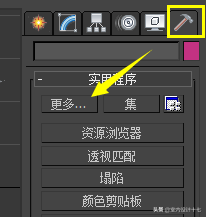
1. 打开3dmax软件,找到“命令面板”中的“实用程序”,然后点更多。
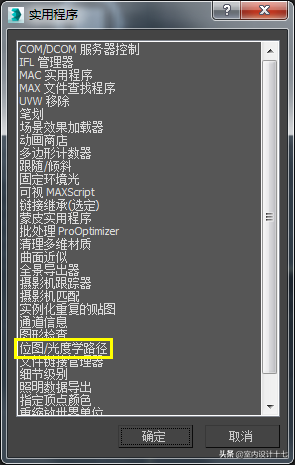
2. 选择“位图/光度学路径”英文版的为 Bitmap photometry path。
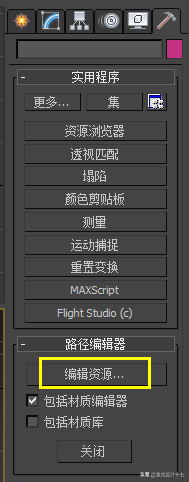
3. 选择“命令面板”中的“资源编辑”。
4. 在这里选择丢失的文件。
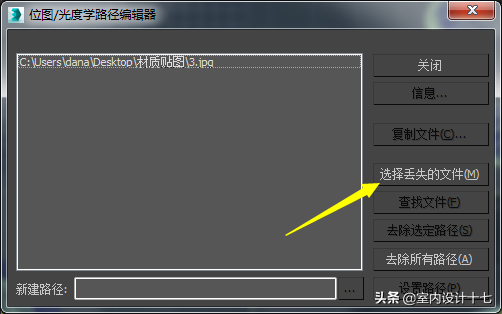
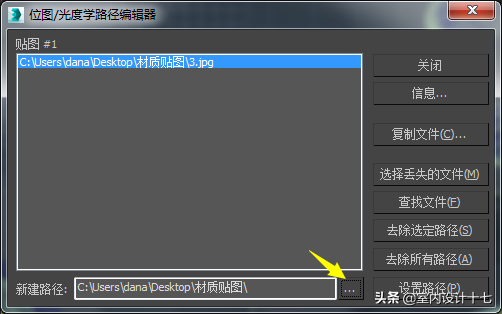
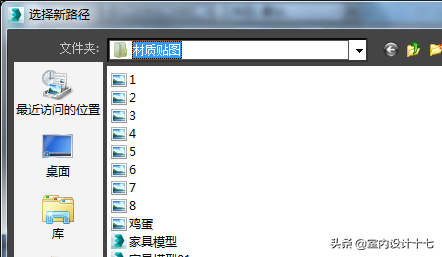
5. 点箭头指的位置,选择位图路径,这样就加在进来了。
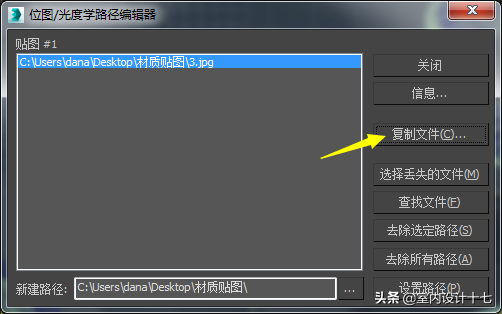
6. 如果问题还没有解决可以选复制文件,这样就把位图给复制进来了。
文章均来自互联网如有不妥请联系作者删除QQ:314111741 地址:http://www.mqs.net/post/11310.html


添加新评论