随机数,在我们的工作中也是非常的常见,但是在Excel中如何生成随机数,得到我们需要的随机数呢?
一、生成0至1之间的随机数。
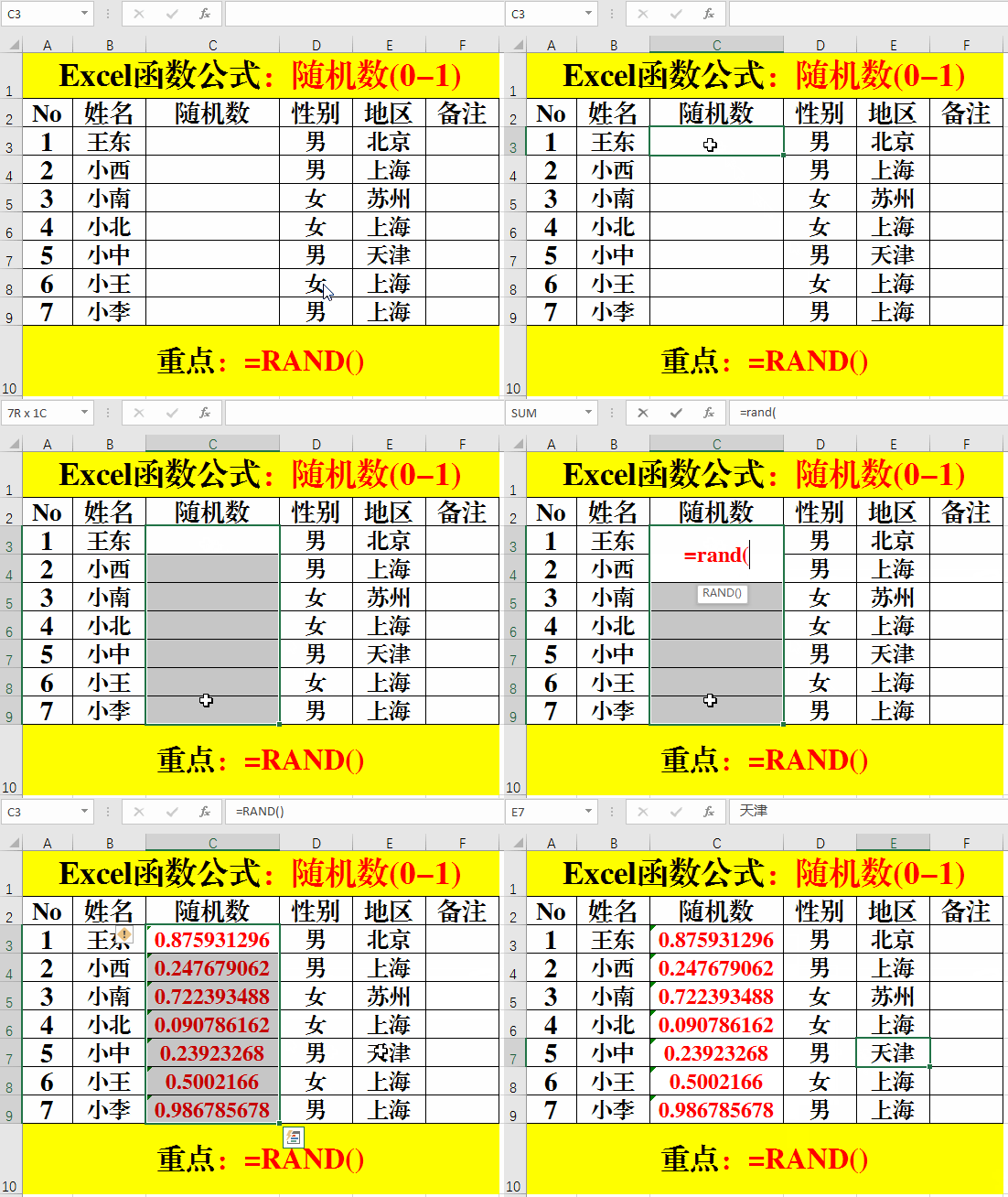
方法:
在目标单元格中输入公式:=RAND()。
二、生成1至10之间的随机数。
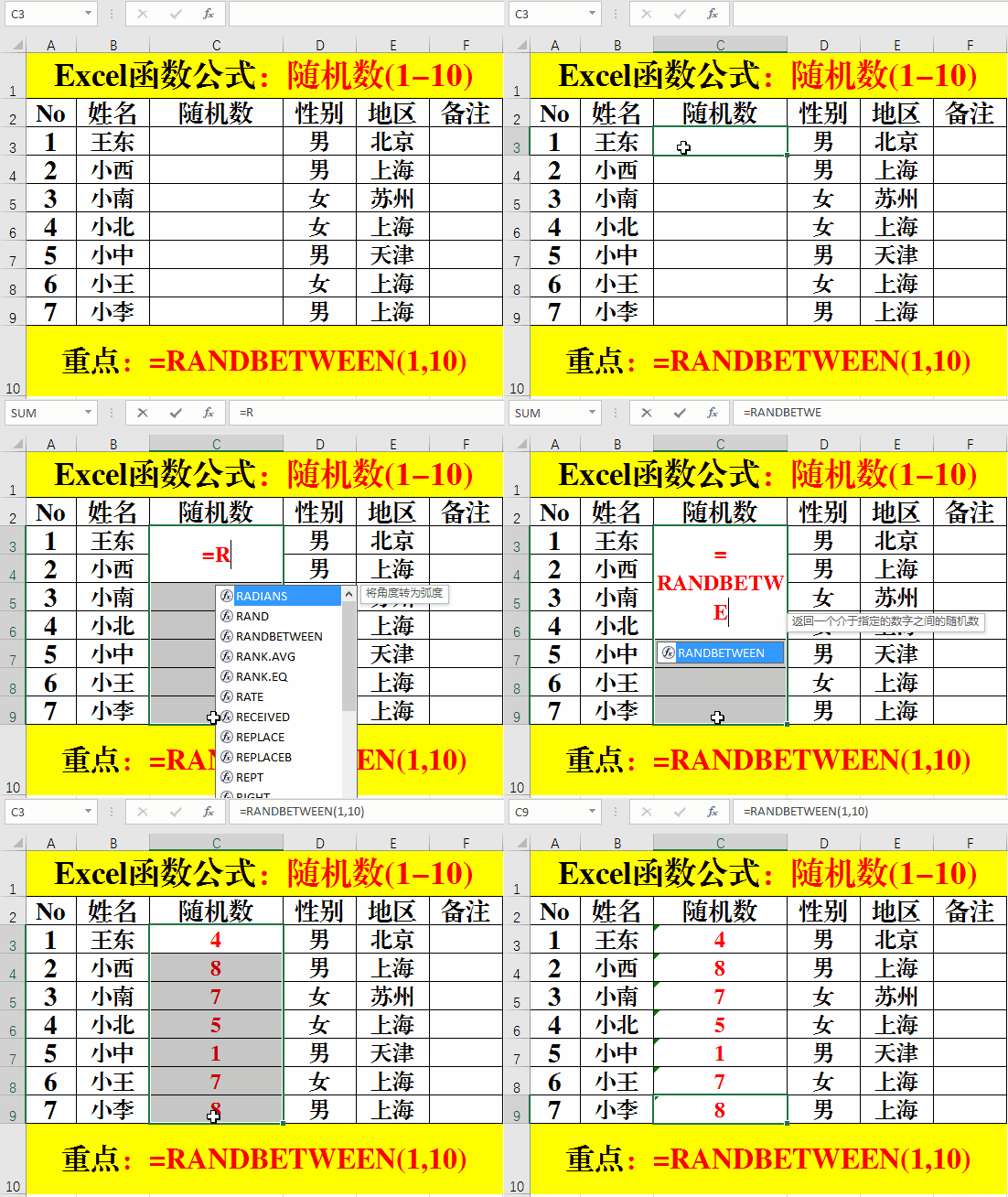
方法:
在目标单元格中输入公式:=RANDBETWEEN(1,10) 。
三、生成10至100之间的随机数。
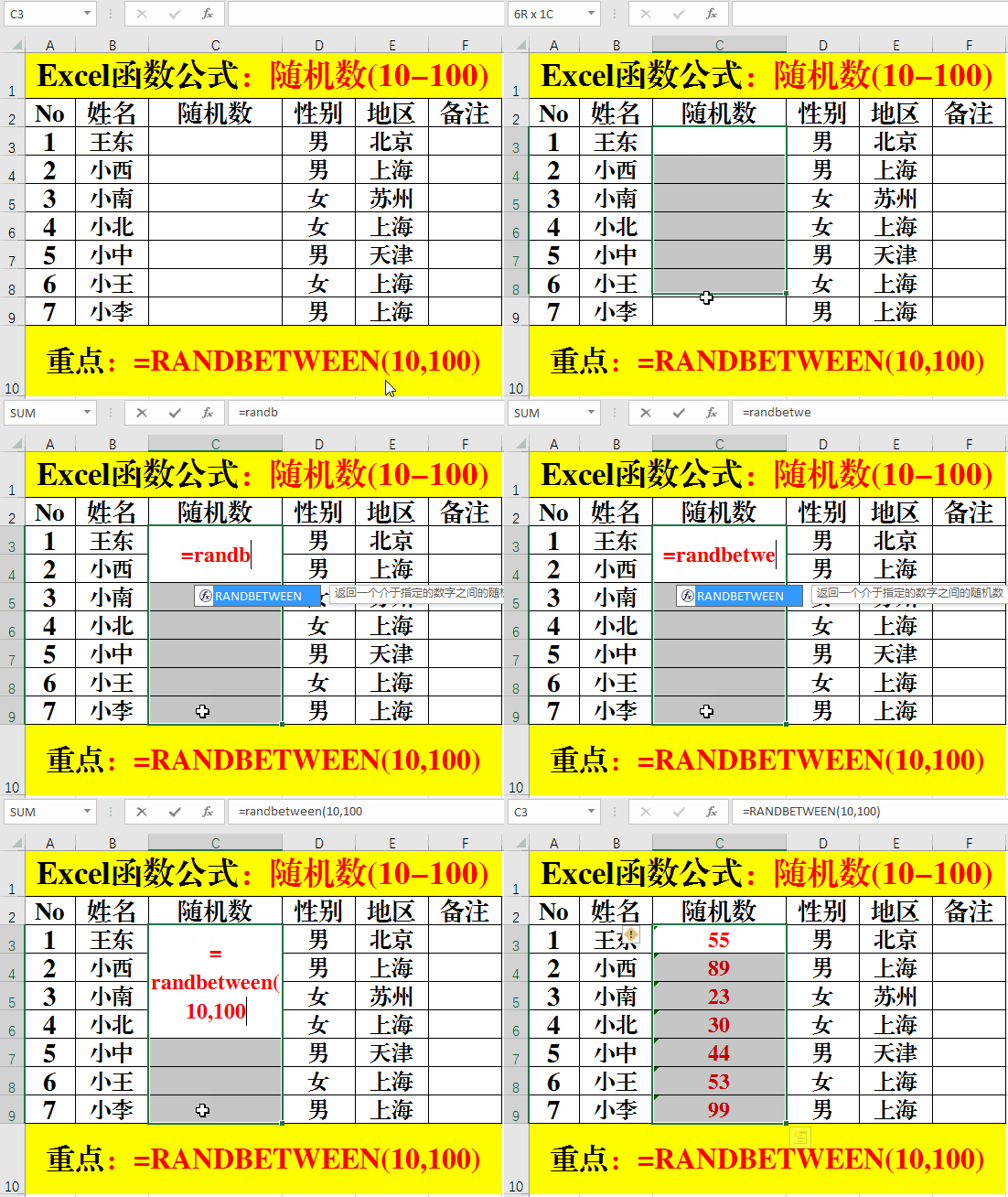
方法:
在目标单元格中输入公式:=RANDBETWEEN(10,100)。
通过上面的三个示例,相信大家对RAND函数已经有了一定的了解,在我们的工作总只要加以灵活用于即可。

文章均来自互联网如有不妥请联系作者删除QQ:314111741 地址:http://www.mqs.net/post/11637.html


添加新评论