首先在我们的电脑桌面点击右键——新建——文本文档
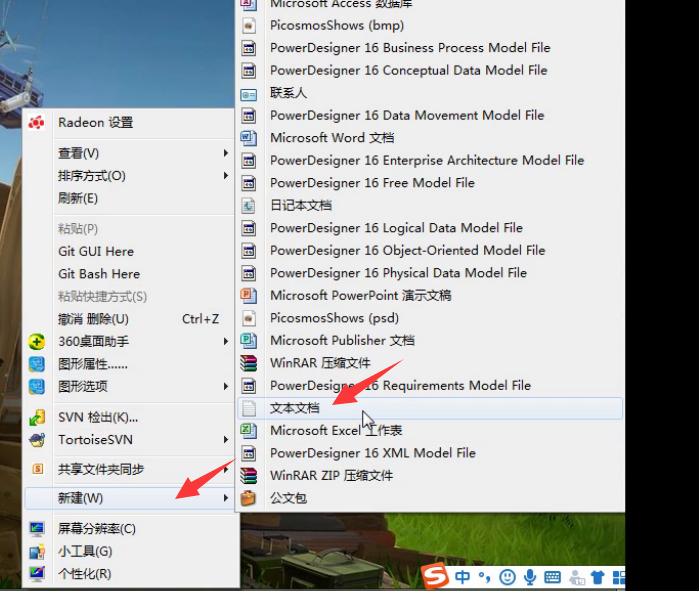
然后就会在桌面看到我们新建的文本文档,双击打开,然后输入我们的定时关机代码
@echo off
at 23:59 shutdown -s -f -t 60
其中23:59代表定时关机的时间60代表延时60秒钟关机
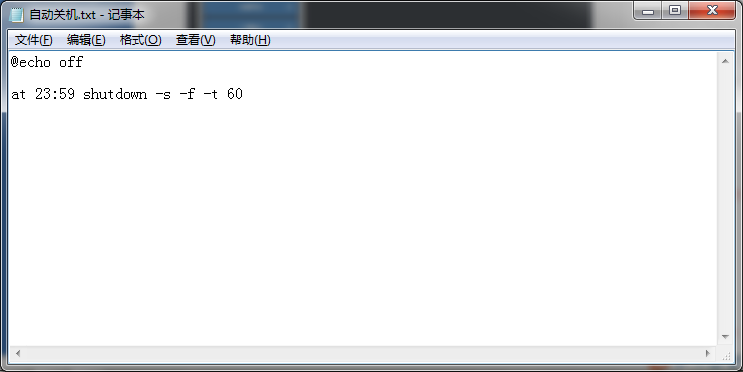
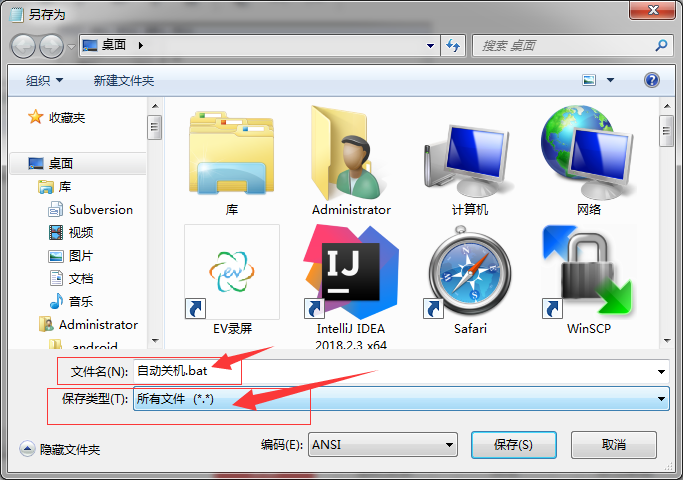
输入号代码后我们点击文件选择另存为
在弹出窗口中文件名输入自动关机.bat,保存类型选择所有文件,点击保存。
然后就可以在桌面看到我们制作的定时关机脚本,双击后,我们的电脑就会在设置的时间进行关机任务了。

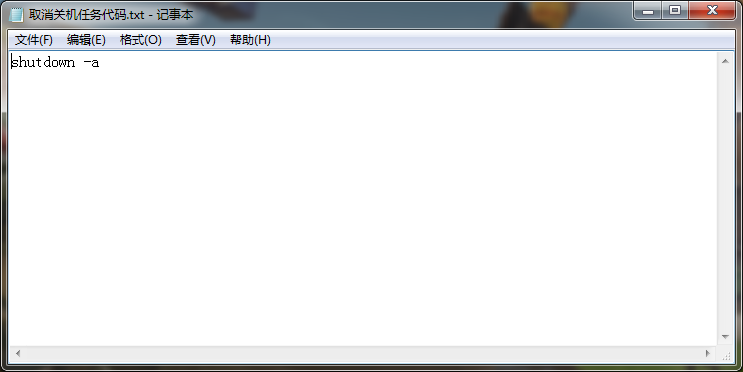
如果临时我们不想关机了,那么可以同样的方法制作取消关机任务的脚本,双击执行即可,代码为:
shutdown -a

文章均来自互联网如有不妥请联系作者删除QQ:314111741 地址:http://www.mqs.net/post/12114.html


添加新评论