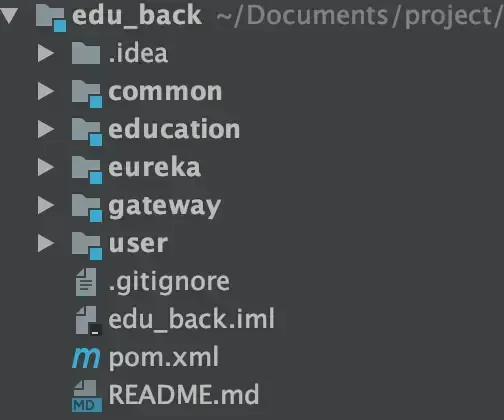
一共有 5 个模块,其中 common 是纯 java 代码用于各模块公共代码的提取,剩下四个每个是一个独立的微服务模块,所以我们要部署 eureka 、user、education、gateway 四个模块,也就是最后会运行四个独立的 docker 容器。
具体的业务逻辑就不做过多说明了,本文只讲部署。
2.1 配置文件 application.yml
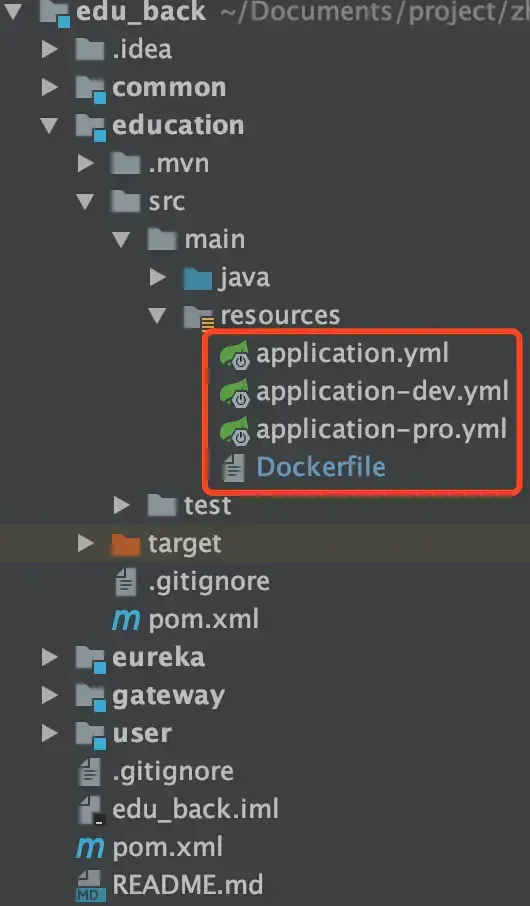
为了本地调试和服务器部署互不影响,我们把原来的 application.yml 拆分为三个文件:
- application.yml :总配置,指定应该用下面哪个配置
- application-dev.yml :开发环境配置
- application-pro.yml :生成环境配置
另外为了方便,把 Dockerfile 也放到同级目录下。如图:
下面是三个配置文件的代码:
application.yml
spring:
  profiles:
    active: pro
application-dev.yml
eureka:
  client:
    service-url:
      defaultZone: http://localhost:8761/eureka/
  instance:
    prefer-ip-address: true
server:
  port: 8899

spring:
  application:
    name: education
  datasource:
    driver-class-name: com.mysql.jdbc.Driver
    username: root
    password: 123456
    url: jdbc:mysql://127.0.0.1/edu?characterEncoding=utf-8&useSSL=false&serverTimezone=Asia/Shanghai
  jpa:
    show-sql: true
  # 如果字段值为null则不返回
  jackson:
    default-property-inclusion: non_null

  rabbitmq:
    host: localhost
    port: 5672
    username: guest
    password: guest

  redis:
    port: 6379
    database: 0
    host: 127.0.0.1
    password:
    jedis:
      pool:
        max-active: 8
        max-wait: -1ms
        max-idle: 8
        min-idle: 0
    timeout: 5000ms
application-pro.yml
eureka:
  client:
    service-url:
      defaultZone: ${SPRING-CLOUD-EUREKA-ZONE}
  instance:
    prefer-ip-address: true

server:
  port: 8899

spring:
  application:
    name: education
  datasource:
    driver-class-name: com.mysql.jdbc.Driver
    username: root
    password: 123456
    url: jdbc:mysql://${SPRING-CLOUD-MYSQL-HOST}/${SPRING-CLOUD-DB-NAME}?characterEncoding=utf-8&useSSL=false&serverTimezone=Asia/Shanghai
  jpa:
    show-sql: true
  # 如果字段值为null则不返回
  jackson:
    default-property-inclusion: non_null

  rabbitmq:
    host: ${SPRING-CLOUD-RABBIT-MQ-HOST}
    port: 5672
    username: guest
    password: guest

  redis:
    port: 6379
    database: 0
    host: ${SPRING-CLOUD-REDIS-HOST}
    password:
    jedis:
      pool:
        max-active: 8
        max-wait: -1ms
        max-idle: 8
        min-idle: 0
    timeout: 5000ms
这个项目配置比较全,redis、rabbitMQ、mysql、jpa 都有配置。
dev 跟 pro 的配置差不多,只是把 dev 中的 localhost 、127.0.0.1 这两个本地的地址,换成了诸如
那这些变量是在哪设置的呢?待会儿编写 Dockerfile 的时候就可以看到,会在 Dockerfile 里设置这几个变量为环境变量,当启动 Docker 容器的时候,程序就会读取到 Dockerfile 中设置的值并应用到项目中。
2.2 编写Dockerfile
下面是 education 模块的 Dockerfile
FROM java:8
VOLUME /tmp
ADD education.jar app.jar
RUN bash -c 'touch /app.jar'

ENV SPRING-CLOUD-EUREKA-ZONE http://123.456.789.10:8761/eureka/
ENV SPRING-CLOUD-MYSQL-HOST 123.456.789.10
ENV SPRING-CLOUD-DB-NAME edu
ENV SPRING-CLOUD-RABBIT-MQ-HOST 123.456.789.10
ENV SPRING-CLOUD-REDIS-HOST 123.456.789.10

ENTRYPOINT ["java","-Djava.security.egd=file:/dev/./urandom","-jar","/app.jar"]
EXPOSE 8899
简单的解释下每句话的作用
FROM java:8 : 指定基础镜像,必须为第一个命令
VOLUME /tmp : 用于指定持久化目录
ADD education.jar app.jar : 将本地文件 education.jar 添加到容器中并命名为 app.jar。注意这里的 education.jar 要换成你自己项目打包出来的 jar 包名字,如果你打的包名字叫 abc.jar,那应该这么写:ADD abc.jar app.jar 。
RUN bash -c ‘touch /app.jar’ : 在镜像容器中执行的命令,运行 jar 包。
ENV *** : 这几行以 ENV 开头的是设置环境变量,还记得上面 application-pro.yml 文件里的那几个 ${} 变量吗?就是在这里设置的。把该填地址的地方都换成这台服务器的公网 ip 地址,本配置假设你服务器的地址是 123.456.789.10 ,用的时候把这个地址换成你自己服务器地址即可。
ENTRYPOINT *** : 配置容器,使其可执行化。
EXPOSE 8899 : 对外暴露 8899 端口。这个端口要和项目的配置文件中 server.port 设置的端口一致。
总结一下,Dockerfile 文件你要改的,只有三个地方:
- 第三行 education.jar 换成你打包出来的 jar 包名字
- ENV 开头的环境变量自己根据 application-pro.yml 的配置进行设置
- 最后一行 EXPOSE 8899 改成你项目的端口号
再贴一个模块的 Dockerfile 作对比:
FROM java:8
VOLUME /tmp
ADD gateway.jar app.jar
RUN bash -c 'touch /app.jar'

ENV SPRING-CLOUD-EUREKA-ZONE http://123.456.789.10:8761/eureka/
ENV SPRING-CLOUD-REDIS-HOST 123.456.789.10

ENTRYPOINT ["java","-Djava.security.egd=file:/dev/./urandom","-jar","/app.jar"]
EXPOSE 8888
按照这种方法,把每个需要打包的微服务项目的 Dockerfile 写好。
2.3 打包
配置好三个 applicaiton.yml 和 Dockerfile(其实打包这一步用不到 Dockerfile),在项目的根目录下执行以下命令打包:
mvn clean package -Dmaven.test.skip=true
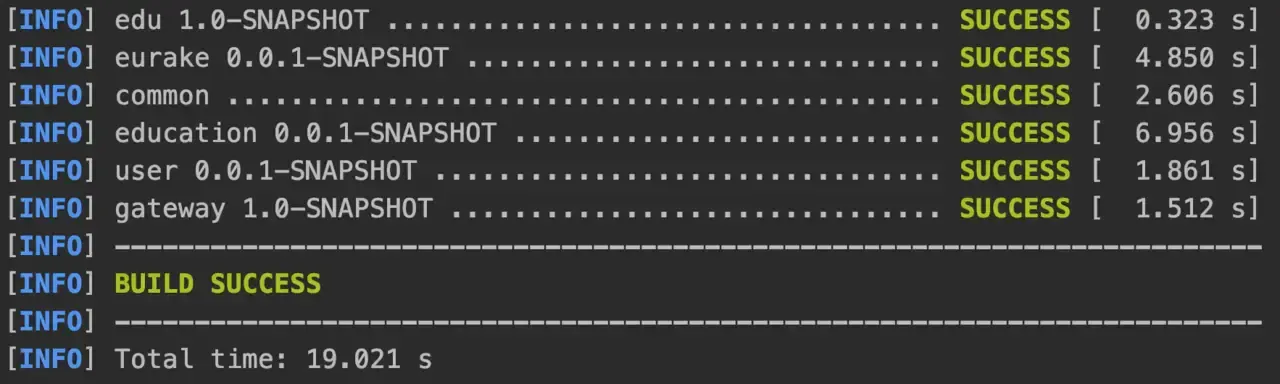
看到控制台输出 SUCCESS 则打包成功
打完的包在 项目目录/target 里,如图:
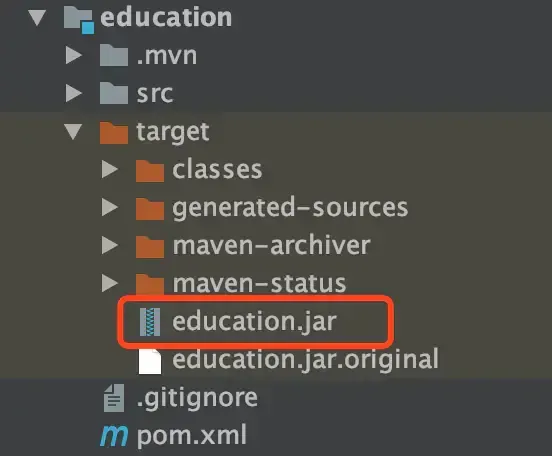
检查一下 jar 包的大小,如果是好几十 M 就没啥问题,如果是几百 K 那就是打包配置有问题,检查 pom.xml 文件的 <build> 标签配置是否正确。
附 <build> 配置:
<build>
    <plugins>
      <plugin>
        <groupId>org.springframework.boot</groupId>
        <artifactId>spring-boot-maven-plugin</artifactId>
        <executions>
          <execution>
            <goals>
              <goal>repackage</goal>
            </goals>
          </execution>
        </executions>
      </plugin>
      <plugin>
        <groupId>org.springframework.boot</groupId>
        <artifactId>spring-boot-maven-plugin</artifactId>
      </plugin>
    </plugins>
    <finalName>education</finalName>
  </build>
2.4 编写自动化脚本
写完 Dockerfile 文件还要执行命令打包成 image 镜像,还需要运行起容器,两行代码虽然不多但每次写还是麻烦,把它封装成一个 sh 脚本,每次直接运行脚本省时省力。
新建 education_deploy.sh 文件,把两行代码放进去:
docker build -t education .
docker run -p 8899:8899 -t -dit --restart=always education
注意第一行最后有个点 . ,如果你想把打出来的镜像名叫 abc,对外暴露的端口是 6666,则应该这样写:
docker build -t abc .
docker run -p 6666:6666 -t -dit --restart=always abc
2.4 上传到服务器
新建一个文件夹,并为每个微服务模块新建一个文件夹用于存放 jar 包、Dockerfile 和自动化部署文件,目录结构如图:

把 back_end 这个文件夹整体压缩,压缩命令为:
tar -cvf back_end.tar ./back_end
执行完后会在目录下看到 back_end.tar 压缩文件。
使用 ssh 命令登录到服务器,根目录下新建一个 edu 文件夹,进入这个文件夹,查看当前目录,记住这个目录
//新建文件夹 edu
mkdir edu

//进入到 edu 文件夹内
cd edu

//查看当前目录,会输出:/root/edu
pwd
记住你要传到服务器的位置:/root/edu,再回到本机刚才压缩 back_end.tar 文件的目录,执行以下命令把 back_end.tar 发送到服务器的 /root/edu 目录下:
scp back_end.tar root@123.456.789.10:/root/edu
上传完之后,在服务器解压
tar -xvf back_end.tar
然后依次进入到各个模块的文件夹内,执行 sh 脚本
sh ./education_deploy.sh
都运行完之后后端微服务就部署完啦!
2.5 常用 Docker 命令
部署完还要检验是否部署正确,先从 Docker 开始检查,最后在浏览器输入接口地址看能否调通。
下面的命令都在 CentOS 服务器上执行。
查看当前运行的容器,看 mysql、redis、rabbitMQ 和你自己的项目是否运行
docker ps
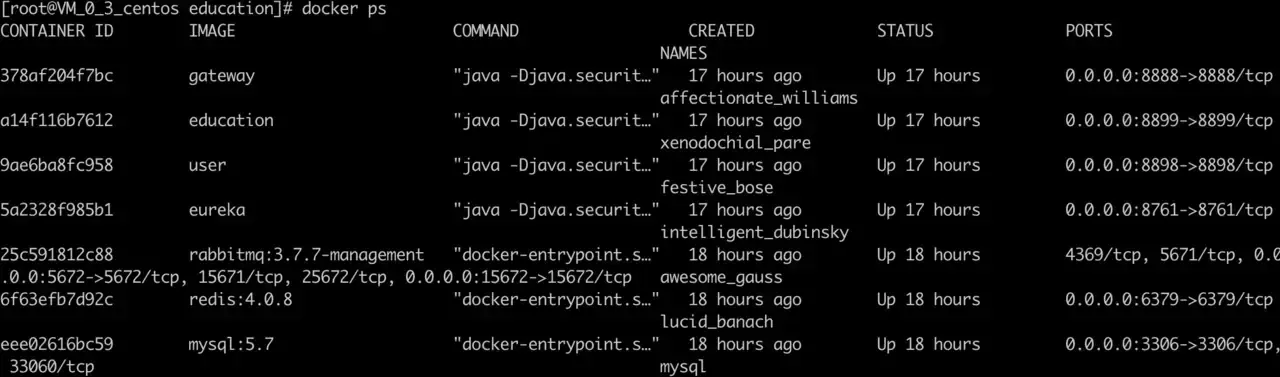
查看日志
想进入到容器中查看日志:
docker logs 容器id
比如想查看容器id为 378af204f7bc 的容器日志,应该执行:
docker logs 378af204f7bc
如果容器运行了很长时间,将会产生非常多的日志,直接使用 docker logs 会把所有日志都打印出来,可不可以只打印最后多少行或者从某个时间之后的日志呢?当然可以。
查看指定时间后的日志,只显示最后100行:
docker logs -f -t --since="2019-10-24" --tail=100 CONTAINER_ID
只打印最后50行日志:
docker logs --tail=50 容器id
查看最近30分钟的日志:
docker logs --since 30m 容器id
查看某时间之后的日志:
docker logs -t --since="2019-10-24T13:23:37" CONTAINER_ID
查看某时间段日志:
docker logs -t --since="2019-10-24T13:23:37" --until "2019-10-25T12:23:37" CONTAINER_ID
停止和启动
停止容器
docker stop 容器id
查看所有容器(包括已经停止的)
docker ps -a
重新启动容器(容器被停止了,但还未被删除)
docker start 容器id
删除容器和镜像
如果项目有改动,最好把之前的容器、镜像都删掉,再运行新的容器。
先停止容器
docker stop 容器id
再删除容器
docker rm 容器id
查看 image 镜像
docker images
删除镜像
docker rmi 镜像id
由于篇幅过长,所以本篇分为上下两篇,下篇关于前端部署的内容链接会贴在下方【点击即可跳转】 :
赶紧点赞收藏干货吧
文章均来自互联网如有不妥请联系作者删除QQ:314111741 地址:http://www.mqs.net/post/15594.html


添加新评论