配置步骤
PC端
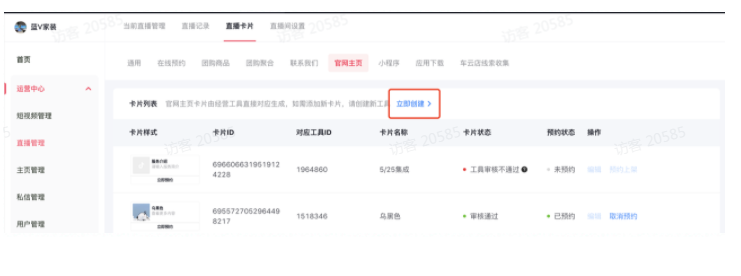
1)创建快手直播推广卡片
登录快手企业服务中心,点击【直播管理】-【直播卡片】-(选择想要创建的卡片类型)-【新建卡片】
注:创建在线预约、联系我们、官网主页、团购直播卡片将直接跳转到营销转化工具页面。
2)配置卡片
点击快手广告后台【当前直播管理】页面,下划至【直播间商业转化卡片】,点击【配置卡片】,选择卡片类型,即可配置『已经审核通过的』卡片,开通直播后将自动上架。
注:电脑端相较手机端可以实现开播前的「配置卡片」动作,配置好的卡片将在下一次直播时自动上架,且只能在下一次直播展示,快手直播结束后卡片列表中的卡片会自动消失。
3)展示卡片
快手直播推广时,点击【当前直播管理】,下滑至「直播间卡片列表」,点击【展示卡片】,卡片即会出现在直播间展示10秒钟,10秒之后卡片消失。每次展示卡片间隔时间为120秒,120秒后可以选择将卡片进行再次展示,也可以选择更换下一个卡片进行展示。
4)删除卡片
点击快手短视频广告平台【直播管理】-【当前直播管理】-点击【垃圾箱】图标
5)更换卡片
快手直播广告在上一个卡片讲解完毕后,需点击【垃圾箱】图标,删除当前卡片,再添加下一个需要讲解的卡片,点击【展示】即可更换新的卡片进行展示并讲解。
手机端
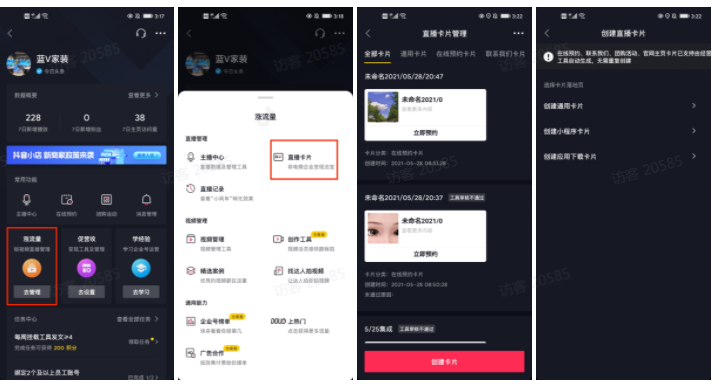
1)创建卡片
打开快手APP,点击我-【企业服务中心】-【去管理】-【直播卡片】-【创建卡片】,选择想要创建的卡片类型。(注:在线预约、联系我们、团购活动、官网主页支持由经营工具自动生成,无需重复创建,其余卡片中当前APP端仅支持创建通用卡片)
2)上架卡片
开启快手直播广告,注:需要先开始直播,才能够在直播间添加卡片组件
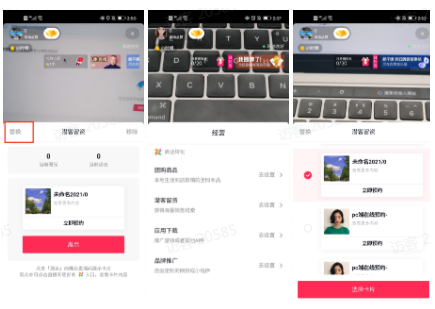
开播后点击右下角“...”,点击【转化组件】,点击【添加】,小风车即可出现在直播间下侧导航栏,选择想要上架的卡片,点击【选择卡片】,此时快手直播间的观众就可以看到底部的卡片。

3)展示卡片
点击【展示】,观众侧界面会浮现10s的卡片,待120秒后可以再点击一次【展示】
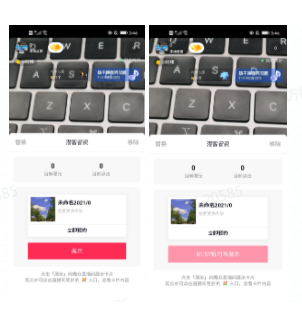
4)下架卡片
点击【移除】-【移除】
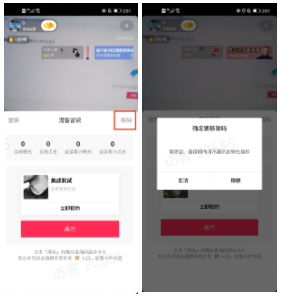
5)替换卡片
点击【替换】,选择想要替换的卡片类型
文章均来自互联网如有不妥请联系作者删除QQ:314111741 地址:http://www.mqs.net/post/21541.html



添加新评论