一、使用自定义文字制作文字广告
重要提示:从 2022 年 6 月 30 日起,您将无法再制作或修改加大型文字广告。加大型文字广告将会继续投放,您今后仍会看到有关其效果的报告。您仍然可以暂停和恢复加大型文字广告,或者根据需要将其移除。我们强烈建议您改用自适应搜索广告。
您可以制作能自动更新的文字广告,以便根据具体情况向潜在客户显示不同的信息。与其制作多个仅存在价格或关键字差异的静态文字广告,不如制作一个动态文字广告,以根据关键字、商家数据甚至一天中的不同时段来动态更新广告文字。
1、可添加到文字广告中的动态文字:
倒计时:对特定活动进行倒计时,并根据当前时间更新谷歌(Google)广告。
广告定制工具:用于在广告文字中添加参数,这些参数会根据您选择的属性(商品、类别、价格等)自动显示不同内容。请注意,只有在您的 Google Ads 帐号中已添加商家数据的情况下,您才能看到“广告定制工具”选项。了解如何上传广告定制工具数据。
关键字:通过动态插入触发广告的关键字,使广告文字更具相关性。
IF 函数:如果任一维度(设备或受众群体)符合条件,即会插入特定文字。如果文字超出字符数限制或不符合条件,您还可以插入默认值。
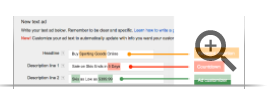
示例:假设您拥有一家销售体育用品的在线商店。在您制作的文字广告中,就可以加入用户用于查找您的广告的关键字、您宣传的具体商品及其价格,以及显示当前特卖活动剩余时间的倒计时。
2、在广告中添加动态文字
要着手在您的文字广告中使用动态文字,只需在现有或新制作的文字广告中输入一个大括号 ( { ),然后从下拉菜单中选择您要使用的动态文字类型即可。
二、创建用于高级跟踪的自定义参数
自定义参数是一种高级的网址参数类型,您可以将其添加到广告的着陆页网址中。与 ValueTrack 参数不同的是,您可以自行选择自定义参数在用户点击您的广告后所记录的值。
1、准备工作
如果您不熟悉 Google Ads 中的跟踪功能或 ValueTrack 参数,建议您在开始之前查看 Google Ads 中的跟踪功能简介和在跟踪模板中使用 ValueTrack 参数。
2、自定义参数设置说明
第 1 步:选择层级
在帐号的任何层级,您都可以创建多达 8 个自定义参数,但帐号一级除外。如果自定义参数使用相同的名称,Google Ads 将使用您所创建的最具体的自定义参数。也就是说,如果您为某个广告组创建了一个自定义参数(例如 {_color}=red),并且为该广告组中的某个广告创建了一个自定义参数(例如 {_color}=blue),则 Google Ads 会使用广告层级的自定义参数 ({_color}=blue)。
第 2 步:定义您的自定义参数
自定义参数由以下两部分组成:
名称:最多 16 个字母数字字符;值:最多 250 个字符;可以包含任何字符(包括 | ; _ / ^ ( !)以及 ValueTrack 参数您可以使用自己喜欢的任何名称和值。例如,如果您的每个关键字都有特殊的 ID,则您可以创建如下所示的自定义参数:{_mykwid}=1234。
第 3 步:在“自定义参数”字段中添加您的自定义参数
在广告系列级别创建或修改自定义参数
登录到您的 Google Ads 帐号。点击导航面板中的所有广告系列。点击左侧页面菜单中的设置。点击要修改的广告系列。在“其他设置”下,选择广告系列网址选项。在“自定义参数”旁边,输入您的自定义参数的名称和值。点击保存。
要修改您的自定义参数,请按照上述 1-6 步操作,进行更改,然后点击保存。
在广告级别批量创建或修改自定义参数
登录到您的 Google Ads 帐号。点击广告与附加信息。选中要添加自定义参数的所有广告旁边的复选框。点击表格上方蓝色指示条中的修改,然后从下拉菜单中选择更改自定义参数。在“添加参数”旁边,输入您的自定义参数的名称和值。点击添加。点击应用。
要修改您的自定义参数,请按照上述 1-5 步操作。进行更改,然后点击应用。
在广告级别修改自定义参数
登录到您的 Google Ads 帐号。点击广告与附加信息。将鼠标悬停在要修改的广告上,然后点击铅笔图标 。点击右上角的箭头以展开修改面板。在“广告网址选项”部分下,输入您的自定义参数的名称和值。点击保存新广告。保存后,系统就会将此新广告送交审核,并移除原来的广告。
在广告组或关键字级别创建或修改自定义参数
首先,将“自定义参数”列添加到您的广告组或关键字表格中:登录到您的 Google Ads 帐号。点击关键字或广告组。点击列图标 列,然后选择修改列。点击属性。选择自定义参数。点击应用。
接下来,添加您的自定义参数:将鼠标悬停在“自定义参数”列中的任意条目上,然后在出现铅笔图标 修改 时点击该图标。输入您的自定义参数的名称和值。点击保存。
要修改您的自定义参数,请按照第二部分中的 1-2 步操作,进行更改,然后点击保存。
在附加链接级别创建或修改自定义参数
登录到您的 Google Ads 帐号。点击页面菜单中的广告与附加信息,然后点击页面顶部的附加信息。点击加号按钮 Add button (plus button FAB).png,然后选择附加链接。从“添加到”下拉菜单中,选择您要在其中添加附加链接的级别。要使用现有的附加链接,请点击使用现有的,然后选择要添加的附加链接。要创建新的附加链接,请点击新建。填写附加链接文字和网址。在“说明”字段中输入与您的链接有关的其他文字(可选,但强烈推荐)。填写完两行说明文字后,您的附加链接在展示时就可能会显示您填写的详细信息。在“附加链接网址选项”下添加自定义参数。选择是否要对移动设备使用不同的网址。点击保存。
要修改您的自定义参数,请按照上述 1-2 步操作。然后执行以下操作:点击表格上方蓝色指示条中的“附加信息类型”。从下拉菜单中选择附加链接,然后点击应用。将鼠标悬停在要修改的具体附加链接上,然后在出现铅笔图标 时点击该图标。点击右上角的箭头以展开修改面板。在“附加链接网址选项”下,输入您的自定义参数的名称和值。请注意,您所做的任何更改也会应用于共享此附加链接的任何广告组、广告系列或帐号。修改完成后,点击保存。
第 4 步:将自定义参数添加到“跟踪模板”字段
最后,在跟踪模板中输入自定义参数的名称,并输入必要的 ValueTrack 参数(例如,{lpurl}?color={_color})。当用户点击您的广告时,Google Ads 将使用您在自定义参数中设定的值替换相应的名称。
三、测试着陆页
定义着陆页时,无论您只是使用最终到达网址,还是将跟踪模板或自定义参数与最终到达网址结合使用,都需要确保您的广告可以将潜在客户引导至您网站的适当位置。
1、工作原理
测试着陆页时,您会收到详细测试结果及以下消息之一。
| 消息 | 广告系列类型 | 具体含义 |
| 着陆页包含其他参数 | 所有 | 着陆页的参数多于最终到达网址。 |
| 着陆页网址不匹配 | 所有 | 着陆页所属网域与最终到达网址所属网域不匹配。 |
没有符合条件的广告 |
所有 | 广告组中没有可以测试的广告。可以测试的广告包括文字广告、图片广告以及出自广告创意库的广告。这些广告还必须使用升级版网址。 |
| 最终到达网址不匹配 | 所有 | 着陆页和最终到达网址的网域不同,重定向链中的网址不是以您的最终到达网址开头,或者您的最终到达网址之后的重定向不在同一个网域。请检查您的网址是否符合此处所列的要求。 |
| 网页已找到 | 所有 | 找到了着陆页。 |
| 找不到网页 | 所有 | 找不到着陆页(例如,404 错误)。请检查您的跟踪模板、自定义参数或最终到达网址。 |
| 跟踪链中包含 HTTP 重定向 | 所有 | 跟踪链中包含 HTTP 网址。 |
| 跟踪链中包含 JavaScript 重定向 | 所有 | 跟踪链中包含 JavaScript 重定向。 |
| 跟踪链终止 | 所有 | 跟踪链在到达 google.com/asnc 之前终止。 |
| 无法访问 | 所有 | 无法访问着陆页(例如,访问超时)。请重试。 |
| 未知/工具故障 | 所有 | 测试您的着陆页时出错。请重试。 |
| 网站域名为空 | 动态搜索广告 | “网站域名”字段(可在“广告系列设置”中找到)为空。 |
2、注意事项
此测试不会检查是否存在违反 Google Ad 政策的问题。此测试不支持任何形式的网址重定向,其中包括基于 JavaScript 的重定向。此测试无法捕获所有并行跟踪错误,您应咨询您的点击衡量服务提供商以获取详细信息。此测试不适用于广告类型为“产品广告”的标准购物广告系列
3、说明
您可以在帐号的任意级别测试着陆页。
开始之前,您可能需要将“跟踪模板”列添加到表格中:登录您的 Google Ads 帐号。根据您要在哪个级别测试着陆页,点击对应的页面菜单。点击列图标 列,然后选择修改列。展开属性选项,然后选中“跟踪模板”。点击应用。
3.1在广告系列级别测试您的着陆页
点击设置页面菜单。点击要测试的广告系列的跟踪模板。点击测试。
3.2在广告组级别测试您的着陆页
点击广告组页面菜单。点击要测试的广告组的跟踪模板。点击测试。
3.3在广告或附加信息级别测试您的着陆页
点击广告与附加信息菜单。将鼠标悬停在要测试的广告上方,然后点击铅笔 修改 图标。点击屏幕角落的箭头可展开修改视图。点击广告网址选项可查看更多选项。点击测试。
3.4在关键字级别测试您的着陆页
点击关键字菜单。点击要测试的关键字的跟踪模板。点击测试。
文章均来自互联网如有不妥请联系作者删除QQ:314111741 地址:http://www.mqs.net/post/2599.html


添加新评论