一、在 Google Ads 编辑器中使用数据细分受众群设置广告系列
操作说明
1、向广告系列添加数据细分受众群
从帐号树状视图中选择要添加受众群体的广告系列。在类型列表中点击关键字和定位,然后选择受众群体。点击添加受众群体,选择Google广告系列受众群体。选择要添加的受众群体,然后点击确定。在修改面板底部,点击修改广告系列的灵活覆盖设置。在“受众群体”部分中,选择定位或观察。
注意:制作新的搜索广告系列或购物广告系列时,“受众群体”部分中的默认设置为“观察”。

2、向广告组添加数据细分受众群
选择您要添加受众群体的广告组。在类型列表中点击关键字和定位,然后选择受众群体。您可以一次向多个谷歌广告组添加多个数据细分受众群。要查看所有可用广告组,请确保在树状视图中查看整个帐号。将列表添加到广告组后,出价调整的初始值为 +0%,不过您可以按照下面的说明进行更改。第 4 步(重要):如果要向已使用关键字定位的主搜索广告系列添加数据细分受众群,请将“受众群体”定位设置设为“观察”。您可以从广告组标签页的“灵活覆盖”修改面板中找到该定位设置。您一次可以更改多个广告组的定位设置,只需在数据视图中选择相应广告组即可。您将定位设置设为“观察”后,Google Ads 便可以根据您的关键字向所有用户展示广告,并应用您为数据细分受众群设置的出价调整。如果您要设置包含搜索广告数据细分受众群的广告系列副本,请将定位设置设为“定位”。采用此设置后,Google Ads 可以仅向位于您的数据细分受众群中的网站访问者展示此广告系列中的广告。
注意:为搜索广告系列或购物广告系列创建新的广告组时,“受众群体”部分中的默认设置为“观察”。“展示位置”、“主题”、“性别”、“年龄”和“育儿状况”的默认设置为“定位”。
发布您的更改,监控数据细分受众群的效果,并与帐号中其他部分的Google展示广告效果进行比较。(可选):查看数据细分受众群的效果之后,不妨修改出价调整,使其符合您的目标投资回报率。您可以通过以下几种方式使用 Google Ads 编辑器调整数据细分受众群的出价系数:
在 Google Ads 编辑器内:首先,选择要调整的数据细分受众群的出价系数,或在树状视图中选择整个帐号。接下来,选择关键字和定位标签页下的受众群体子标签页。您可以通过排序和过滤找到要修改出价的列表,然后选择将共用同一出价调整的所有列表。输入新的出价调整(如果是 +50%,则应输入 50),然后发布您的更改。
复制调整:您可以使用 Google Ads 编辑器导出列表设置,在 Google 表格等程序中进行更改,然后将更改复制并粘贴到 Google Ads 编辑器中。请按照以下步骤复制调整:
点击关键字和定位标签页。选择受众群体子标签页。要导出列表设置,请转到工具栏,依次点击帐号 > 导出 > 导出当前视图,然后保存文件。要修改列表出价调整,您可以使用电子表格应用(例如 Google 表格)。复制所有更改,包括“Campaign”、“Ad Group”和“Bid Modifier”列。要在 Google Ads 编辑器中粘贴并应用更改,请转到关键字和定位标签页,选择受众群体子标签页,然后点击进行多项更改。
导入调整:您还可以导出自己的列表设置,在 Google 表格等程序中进行更改,然后导入并应用这些更改。
转到树状视图中的相关Google展示广告系列或者整个帐号。点击关键字和定位标签页。选择受众群体子标签页。要导出列表设置,请依次点击工具栏中的帐号 > 导出 > 导出当前视图,然后保存文件。要修改列表出价调整,您可以使用电子表格应用(例如 Google 表格)。将所有更改复制为 CSV 文件,包括“Campaign”、“Ad Group”和“Bid Modifier”列。要在 Google Ads 编辑器中导入并应用您的更改,请转到工具栏,依次选择帐号 > 导入 > 从文件,然后导入您的文件。
二、IF 函数简介
借助 IF 函数,您可以在文字广告中插入动态内容,使广告在满足一定条件时显示特定信息,不满足条件时则显示默认文字。这样一来,您的广告就能够针对每条搜索定制内容,同时也更加贴近潜在客户的需求。与广告定制工具不同,IF 函数不使用 Feed。
1、工作原理
IF 函数仅适用于在搜索网络上展示的广告。IF 函数是一些用大括号括住的参数,{就像这样}。当用户的搜索触发您的广告时,参数会被您指定的文字所取代。您可以在文字广告中除“最终到达网址”字段之外的任意位置添加 IF 函数。
2、支持的定位
设备 |
移动设备 |
|
{=IF(device=mobile, 在移动设备上轻松快捷地预订):低价保证} |
受众群体
|
帐号中任何有效的用户列表名称 |
|
{=IF(audience IN(回访者, 放弃购物车的用户),七折):七五折} |
如果您根据受众群体进行定位,请确保您的广告符合“个性化广告”广告政策。
3、注意事项
某些特殊字符需要使用反斜线 (\) 在 IF 函数内部转义。所谓转义,是指在源代码中表示字符的一种方式,这样可以让字符正确显示。如果直单引号 (‘)、直双引号 (‘ ’)、弯单引号 (“) 和弯双引号 (“ ”) 位于字符串常量 (" ") 内部,则必须转义。反斜线 (\) 必须始终进行转义。如果冒号 (:) 是 Feed 名称或属性名称的一部分,则应转义。如果逗号 (,) 用于未加引号的字符串中,则必须转义。如果括号 ( ) 用于未加引号的用户列表名称中,则必须转义。如果引号出现在由不同类型的引号引起来的字符串中,则不需要转义。例如,如果单引号用双引号 (“ ‘ “) 引起来,则可以在字符串中使用单引号。
4、示例
为移动用户定制广告内容。
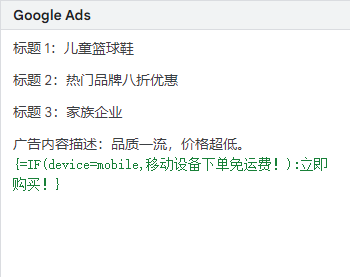
为放弃购物车的用户提供额外优惠,鼓励他们完成购买。

对于全角字符语言,广告的字符数限制可能有所不同。请确保您的广告符合“编辑”广告政策。
三、设置商家数据 Feed
使用“商家数据”将您的数据导入 Google Ads 并对其进行管理。您可以创建并管理多个跨广告系列的数据 Feed,以便充分利用定位和广告附加信息等功能。一部分数据源需要您自行上传,广告附加信息中的电话号码和附加链接等其他数据源则由 AdWords 自动添加。
1、支持的 Unicode 编码
“商家数据”支持 UTF-8、UTF-16 和 UTF-32(最好使用 UTF-8)。这些格式之间的数据转换是无损的。
“商家数据”不支持 UTF7、UTF1、UTF-EBCDIC、SCSU、BOCU、GB-18030、Latin 1 和 ISO-8859-1。
2、操作说明
2.1上传数据文件
登录您的 Google Ads 击帐号右上角帐号点的工具图标 Google Ads | 工具 。在“设置”下,点击商家数据。点击加号按钮 ,添加数据 Feed。您可以添加:广告定制工具数据。根据搜索情境在广告中展示相关的商家数据。
2.2动态广告 Feed。
教育。添加学习领域和地点等详细信息。航班。添加目的地和价格等详细信息。酒店及房屋租赁。添加地点和星级等详细信息。招聘信息。添加职位名称和薪酬等详细信息。本地优惠。添加说明和价格等详细信息。房地产。添加房源名称和价格等详细信息。旅行。添加目的地和价格等详细信息。自定义。添加说明和价格等详细信息。页面 Feed。您可以藉此定义在使用动态搜索广告时要定位的确切网页。实体店商品 Feed。您可以藉此宣传您在特定营业地点提供的产品和服务。指定新数据源的名称。最好使用不含任何空格的简短名称。切勿重复使用已移除的旧数据集或 Feed 的名称。Google Ads 只能识别新名称。点击选择文件,然后选择要上传的文件。请注意,.csv 文件和 .tsv 文件的大小上限为 500MB,而其他文件类型的大小上限为 50MB。点击应用。在左侧的页面菜单中,点击历史上传记录以查看最近的上传情况。在“操作”列下,您可以下载结果(如果上传成功),或者下载错误以查看可修正的错误。
2.3查看数据 Feed 详细信息
登录您的 Google Ads 帐号。点击帐号右上角的工具图标 Google Ads | 工具 。在“设置”下,点击商家数据。点击您要查看的数据源。系统即会显示该数据源的详细视图。点击列图标 列,然后选择修改列。点击效果,查看当特定项随广告一起展示时的谷歌广告效果统计信息。选择您要添加的指标。点击应用。
注意:效果数据不适用于动态广告 Feed、本地商品 Feed、页面 Feed 和附加优惠信息 Feed。
文章均来自互联网如有不妥请联系作者删除QQ:314111741 地址:http://www.mqs.net/post/2614.html

添加新评论