1、制作动态再营销展示广告
动态再营销广告系列会根据由您控制并添加到广告系列中的产品 Feed 向客户显示量身定制的内容。您可以制作为动态再营销广告系列精心打造的自适应型展示广告。如果您想更好地控制广告素材,可以改为上传展示广告。
如果自适应型展示广告无法满足您的特定需求,可按照以下操作说明通过 Google Web Designer 上传自定义动态广告。
注意事项:一些使用标准动态广告的广告客户将会开始在自己的动态广告系列中看到系统设置好并推荐的自适应型展示广告。在经过审核和启用之前,这些广告将保持暂停状态。在 Google Ads 体验中,现有的标准动态广告将处于只读状态,但仍会投放,除非广告客户将其暂停。
2、准备工作
为您的产品或服务创建 Feed,以便在动态再营销广告系列中使用。动态再营销广告系列需要 Feed。
要使用我们所有的广告格式,您需要提供图片。建议您使用多种素材资源,因为这便于 Google 优化您的广告。您最多可以上传 15 张营销图片和 5 个徽标。您可以将单张图片分别剪裁为横向格式和方形格式,也可以针对每种宽高比使用不同的图片。上传图片,然后从您的网站中搜索这些图片,或者从我们免费提供的专业图库中选择图片。此外,您还可以从最近使用的图片中选择。详细了解图片最佳做法。
3、操作说明
3.1如何制作自适应型展示广告
登录您的 Google Ads 帐号。在左侧的导航面板中,选择展示广告系列。点击左侧页面菜单中的广告与附加信息。点击加号按钮 ,然后选择自适应型展示广告。选择广告组。如果您想让自适应型展示广告支持动态再营销,请确保您的广告组或其广告系列已关联 Feed。添加并保存您的图片。详细了解适用于自适应型展示广告的图片最佳做法。填写您的广告信息。您可以创建多个要在自适应型展示广告中呈现的标题和广告内容描述。您可以上传以下内容的多个版本:短标题(至少 1 个,最多 5 个,且不得超过 30 个字符)。短标题是广告的第一行(如果您还没有为动态展示广告添加宣传文字)。广告内容描述可能会随短标题一起显示,也可能不显示。长标题(不得超过 90 个字符)。广告内容描述(至少 1 条,最多 5 条)。
广告内容描述是对标题的补充,有助于吸引用户采取行动。商家名称。这是贵商家或贵品牌的名称。请确保公司名称的拼写和大小写正确无误,因为您的广告将如实呈现您提供的内容。最终到达网址。这是用户点击您的广告后将到达的网页。(可选)要向您的网址添加跟踪参数或自定义参数,请使用广告网址选项。(可选)转到更多选项,然后选择号召性用语文字。在下拉菜单中,选择相应的号召性用语文字及其所用的语言。(动态自适应广告的可选项)添加宣传文字(例如,“免费两日内送达”)和价格前缀。这是一种非常不错的素材资源,可提升用户与广告的互动度,建议您善加利用。要使用宣传文字,请点击更多选项,选中“动态广告选项”旁边的复选框,然后添加您的宣传文字。
以下是一些针对宣传文字的最佳做法:具体说明您的优惠。“所有学习用品七折优惠”就比“七折优惠”要明确。避免过度宣传您的优惠。全部大写和使用过多的标点符号可能会令用户反感。避免重复。切勿在宣传文字中重复您的品牌名称。提供实用的广告内容:新的商品公告、抽奖活动、店内优惠、闪购活动。许多用户都对价格相关文字特别敏感。与公司口号相比,促销或与价格相关的宣传内容通常能取得更理想的成效。不要长时间使用宣传文字,例如超过 6 个月。如果您想一直向用户显示某些文字(如公司口号),则使用短标题更为合适。预览可能会展示的广告的最热门尺寸和广告格式。由于自适应型展示广告几乎可以覆盖展示广告网络上的任何广告空间,因此它可能会以数千种版式进行展示。查看针对 Google Merchant Center Feed 的更多最佳做法。点击保存。在您的广告获准投放后,请等待至少一个星期的时间,然后即可查看Google广告投放效果。在此之前,您的数据尚不完整。
3.2如何上传动态广告
您还可以制作并上传自己的图片广告,这可让您更好地控制展示广告系列中的广告素材。这些广告是在 Google Ads 之外(例如 Google Web Designer 中)制作的,并以 .zip 文件的形式上传到 Google Ads 中。您还可以使用 Google Web Designer 设置规则,让您的广告能够根据自身在 Google 展示广告网络中的展示位置调整尺寸,从而成为“自适应”广告。将这些广告与 Feed 相关联即可实现动态再营销。
3.3使用 HTML5 广告的要求
并非所有广告客户都能使用 HTML5 广告。如果您的帐号中没有此类广告选项,而您的帐号满足以下要求,就可以提交请求以使用 HTML5 广告:一直遵守政策。付款记录良好。有效期内总支出超过 $1000(或等值本地货币)。
Google Ads 团队在审核您的请求后,会向您发送一封电子邮件通知。在此期间,您可以使用其他选项,如上传的图片广告和自适应广告等。
如果您是首次使用 Google Web Designer,请阅读 Google Web Designer 操作说明。如果您之前使用过 Google Web Designer,那么您可以在 Rich Media Gallery 中找到模板和完整指南。
如果您是首次使用 Google Web Designer,请阅读 Google Web Designer 操作说明。重要提示:请不要从头开始制作广告!如果您之前使用过 Google Web Designer,那么您可以在 Rich Media Gallery 中找到模板和完整指南。确保您已将 Feed 添加到要放置广告的广告系列或广告组。选择广告与附加信息,然后点击加号 按钮。选择上传展示广告。使用模板制作广告,或上传广告。点击保存。注意:当您上传新的自定义动态广告时,请确保它具有合适的类型(动态)和业务类型。广告素材的业务类型应与广告系列相匹配。您可以在“广告系列设置”下找到有关您的 Feed 的更多信息。
此外,请务必将您的广告设计为展示一个或多个商品,而非固定数量(例如,2 个或 3 个)的特定商品,因为 Google 只能保证展示一个或多个商品来进行动态再营销。
3.4版式标签
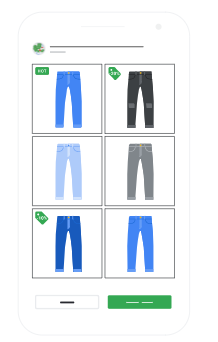
Google 可能会在相关商品中显示版式标签,以提升广告效果。这些版式标签会自动根据 Feed 中的商品数据分析进行显示,并可显示在零售业广告客户的自适应型展示广告中。可能的版式标签包括:当 Google Merchant Center Feed 中的商品最近价格下降时,可能会显示“降价”标签。将新商品添加到 Google Merchant Center Feed 时,可能会显示“新品”标签。
针对 Google Merchant Center Feed 中的热门商品,可能会显示“热销”标签。当 Google Merchant Center Feed 中商品的“sale_price”低于“price”时,可能会显示“促销”标签。为了取得更理想的效果,Google 也可能会尝试使用其他类型的版式标签。
文章均来自互联网如有不妥请联系作者删除QQ:314111741 地址:http://www.mqs.net/post/3333.html


添加新评论