有时候我们需要遮挡视频的某些部分内容,这就需要给视频打上马赛克了。那么Pr(premiere)怎样给视频打马赛克或者添加马赛克效果呢?
工具
Adobe premiere Pro CS6
操作方法
01
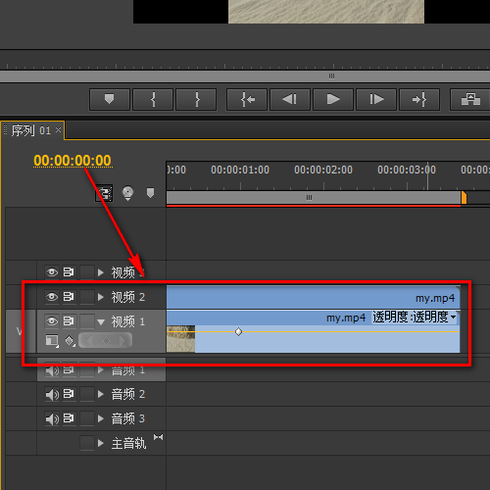
如图,现在视频轨道上面放上要打马赛克的视频,视频1轨道和视频2轨道放的是同一个视频(非常重要)。
02
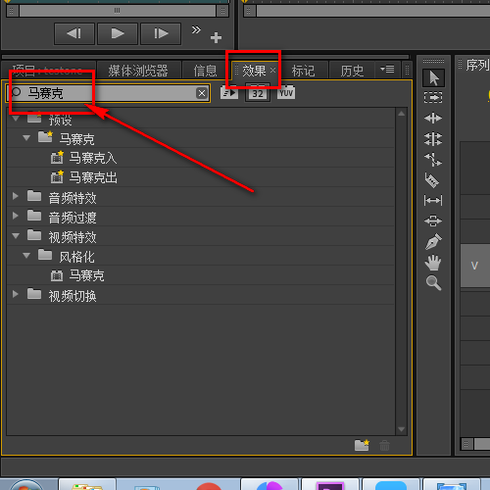
接着我们在效果面板搜索马赛克。
03
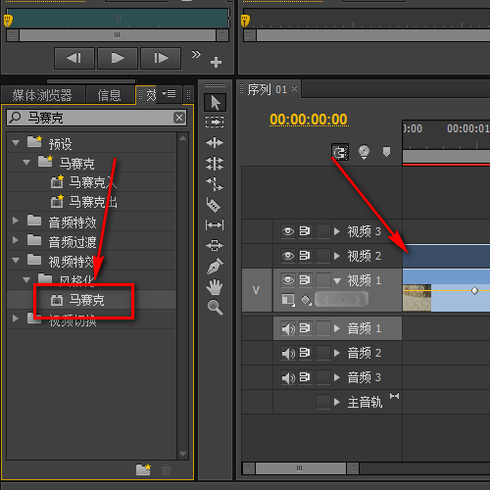
然后把马赛克效果拖拽到视频2轨道上。
04
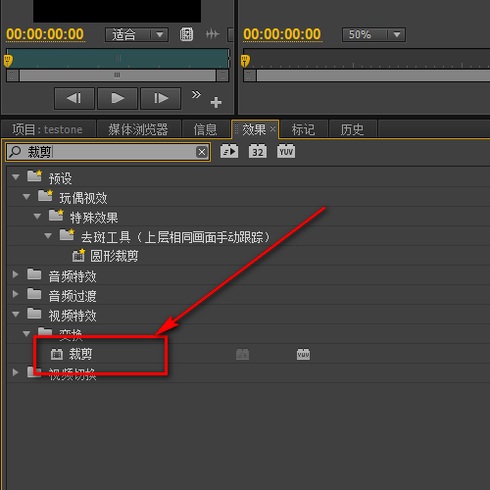
接着再在效果面板搜索裁剪效果,然后把裁剪效果拖拽到视频2轨道上。
05
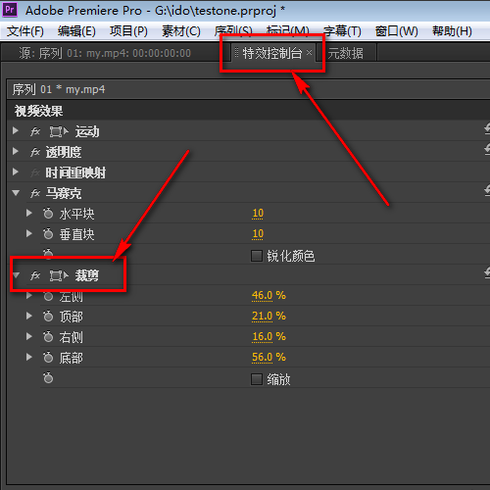
接着来到上面的特效控制面板这里,找到裁剪特效。
06
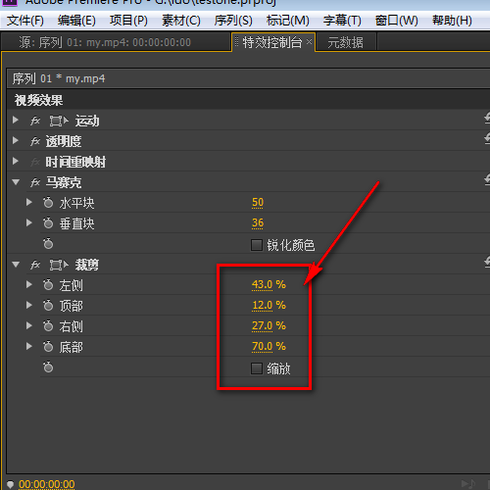
这里我们需要设置裁剪的区域,通过设置裁剪特效的参数可以裁剪掉多余的马赛克效果,留下部分马赛克效果。
07
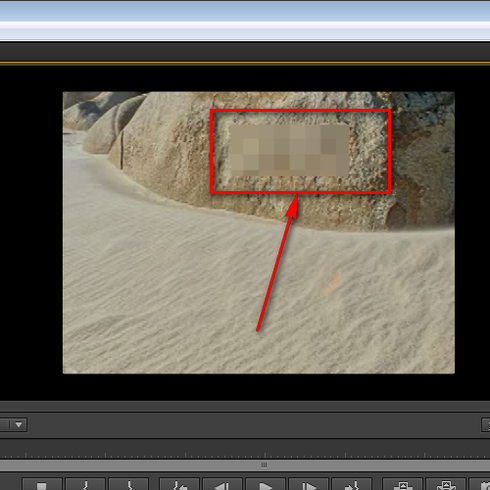
如图,裁剪之后,部分视频就被打上马赛克了。
文章均来自互联网如有不妥请联系作者删除QQ:314111741 地址:http://www.mqs.net/post/10855.html
添加新评论