上一篇我们讲了EXCEL如何设置固定表头。那么如果大家想在打印的时候每一页都有表头,该怎么办呢?
1、首先点击页面布局,然后选择打印标题。
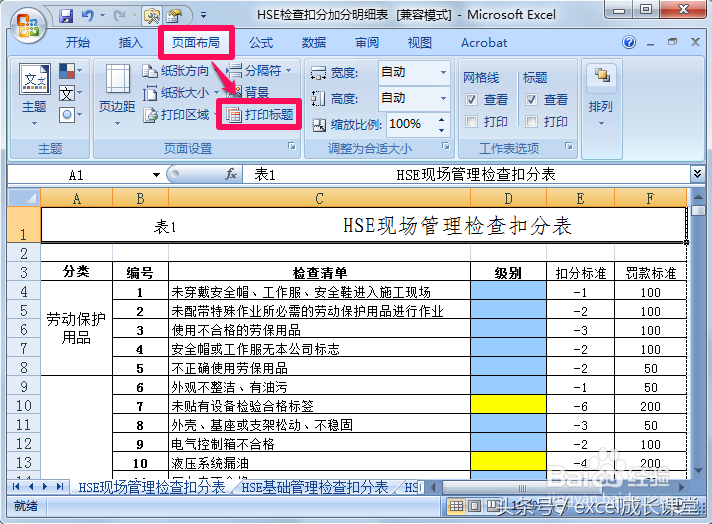
2、在弹出的对话框中点击顶端标题行右侧的图标,如下图所示。
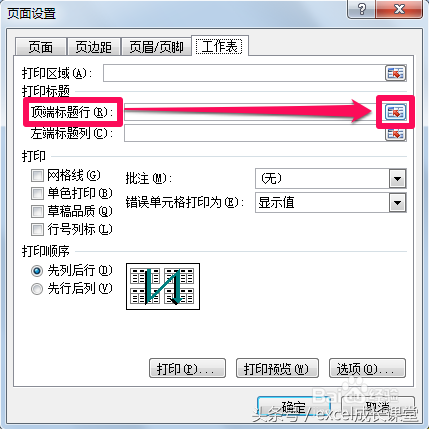
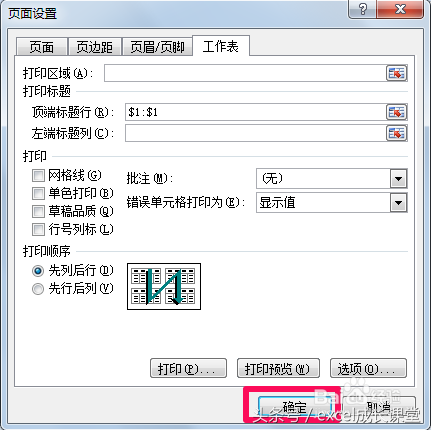
3、此时鼠标会变成横着的黑色箭头,拖动鼠标选择要作为表头的行,然后点击顶端标题行右侧的图标,如下图所示。

4、这时又会重新弹回原来的窗口,直接点击确定就可以了。
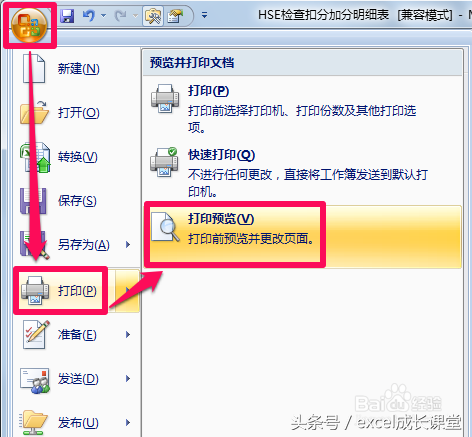
5、选择打印-打印预览。
6、这时你在打印预览里面就会发现每一页都有你设置的表头了。
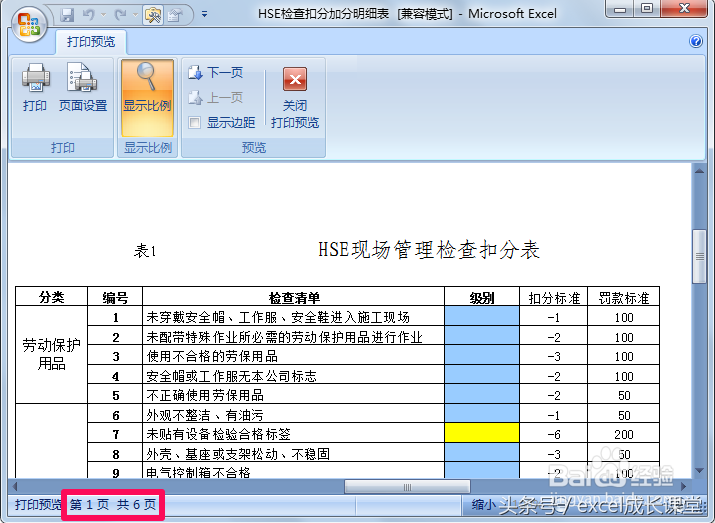
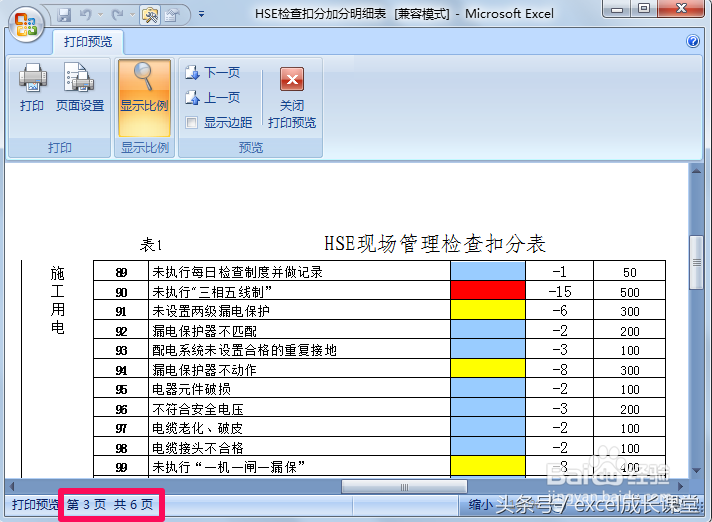
7、怎么样,是不是很简单?下次我们就可以像这样直接设置好每页的表头,从而大大节省我们的工作时间了。
如果大家对文章中有不理解的地方或者有其他有兴趣的问题,都欢迎大家在评论区留言。
文章均来自互联网如有不妥请联系作者删除QQ:314111741 地址:http://www.mqs.net/post/11215.html


添加新评论