第一步,打开Word,进入Word主页面。

第二步,单击【插入】选项卡,选择【水印】选项,如下图。
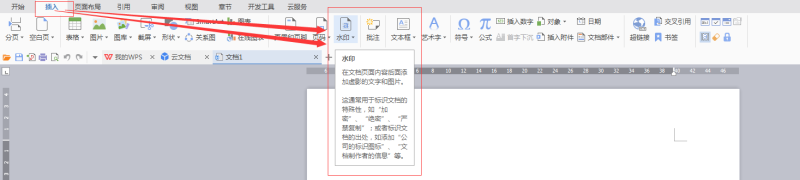
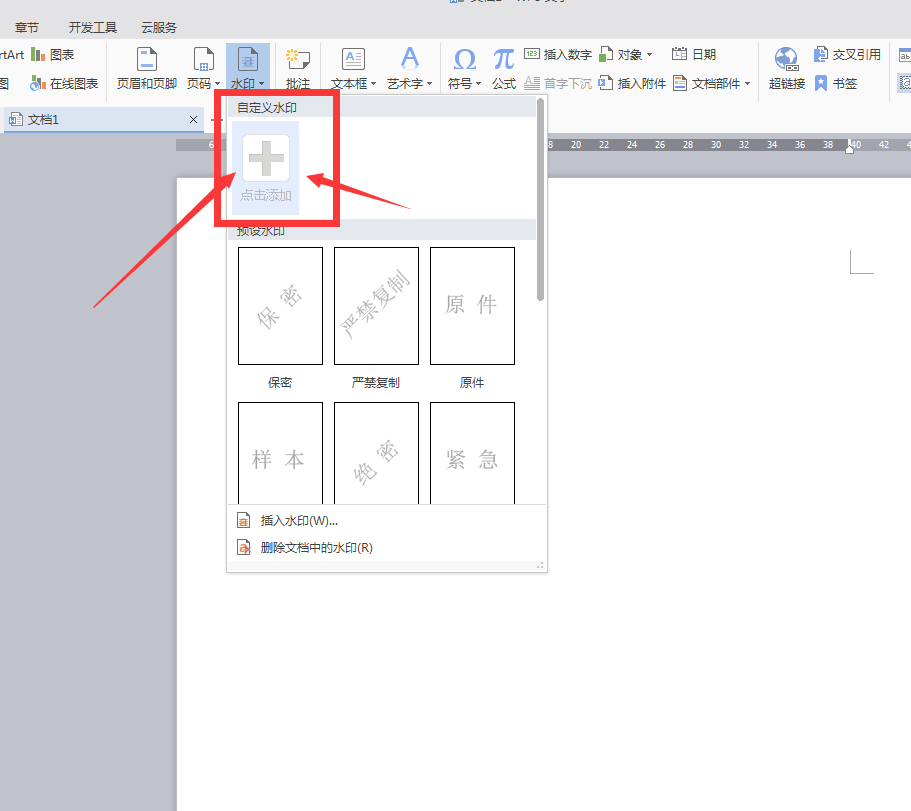
第三步,选择【点击添加】按钮,
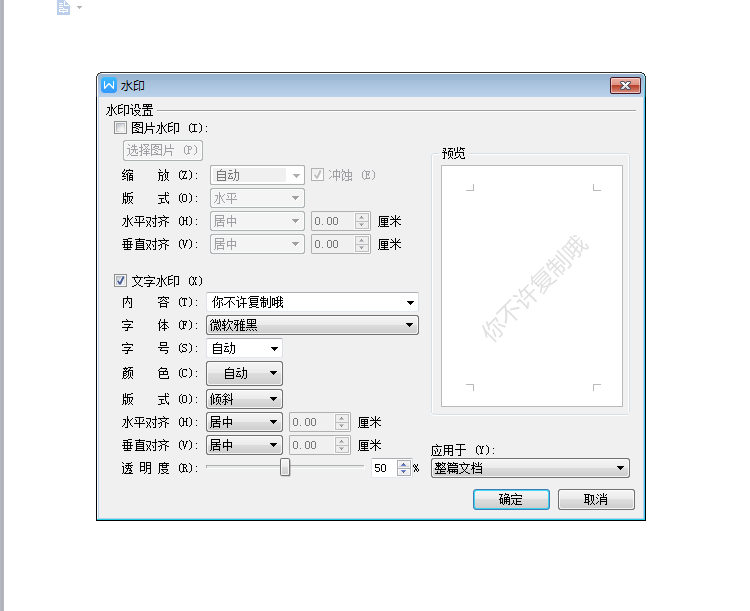
第四步,弹出水印对话框,我们选择文字水印,在内容右边的文本框内,输入我们需要的水印文字,如下图。

第五步,可以根据需要调整水印的大小,和显示方式颜色,字号等。
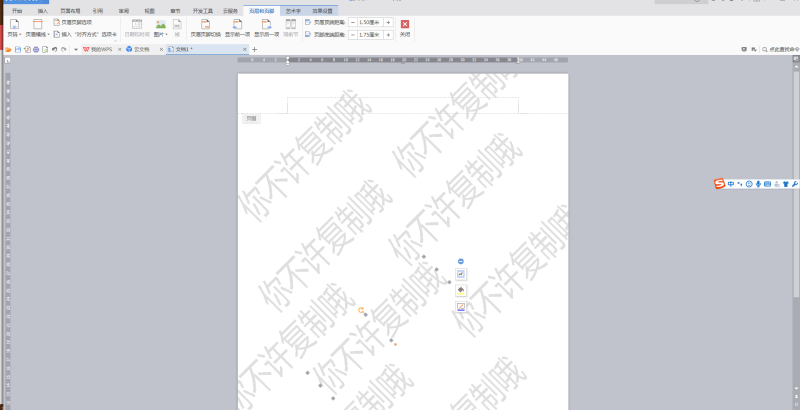
第六步,单击确定按钮,水印就出现在文档中了,但是现在水印不能复制,也不能调整大小,如果我们想多复制几个水印,让水印铺满整个文档怎么办呢,

第7步,我们选择插入下面的页眉和页脚,

第8步,现在文档进入到页眉页脚编辑状态,现在我们在单击水印,会出现手柄,可以调整水印的大小了,然后按Ctrl键拖动水印,即可复制水印了。

文章均来自互联网如有不妥请联系作者删除QQ:314111741 地址:http://www.mqs.net/post/11588.html

添加新评论