今天,作者分享一个不错的照片处理教程,效果挺好看的,有兴趣的小伙伴可以跟着一起学习哦!
效果预览:

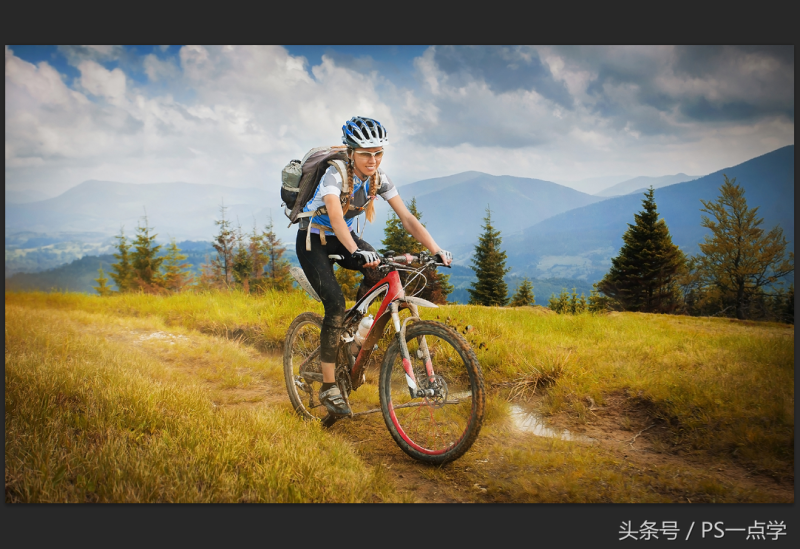
1、PS打开自己需要处理的照片,CTRL+J复制一份,新建图层,填充颜色#464444。
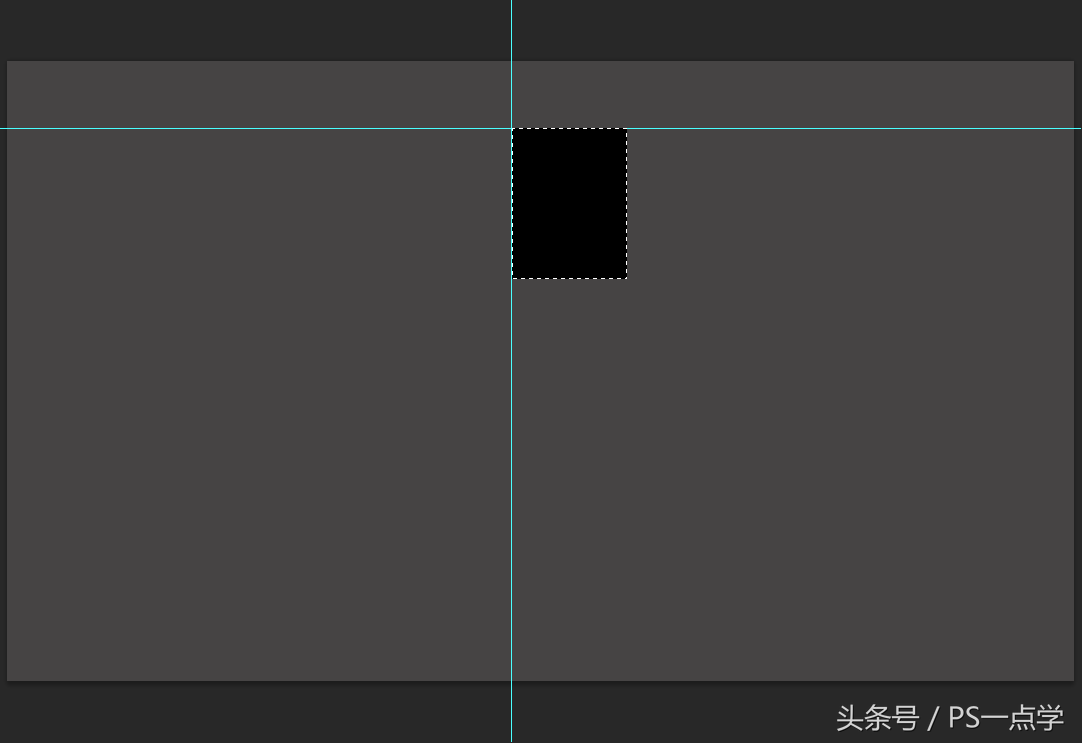
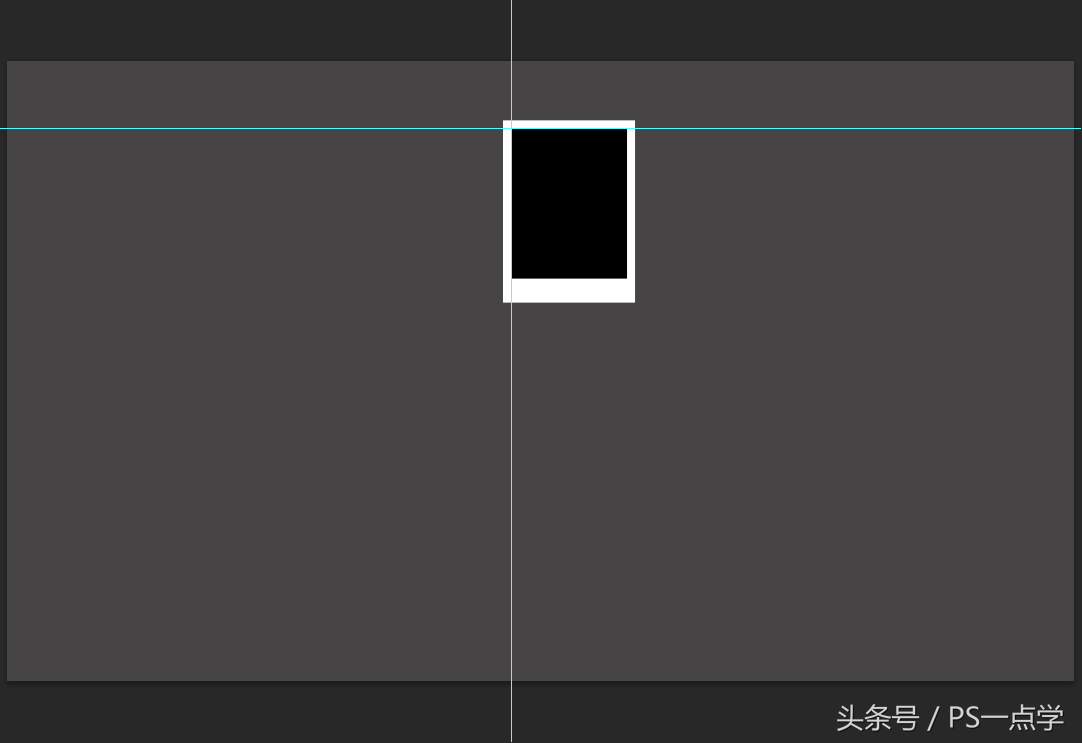
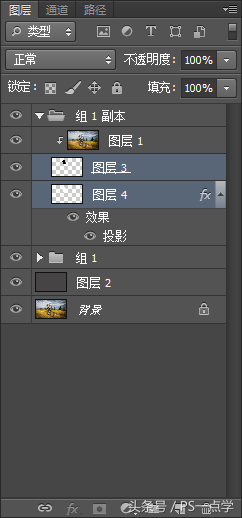
2、新建图层,选择矩形选框工具绘制如图矩形形状,填充黑色颜色;黑色矩形图层下方新建图层,选择矩形选框工具绘制一个如图相对大一点的矩形,填充白色颜色,鼠标双击白色矩形图层,添加投影图层样式,参数设置如图。
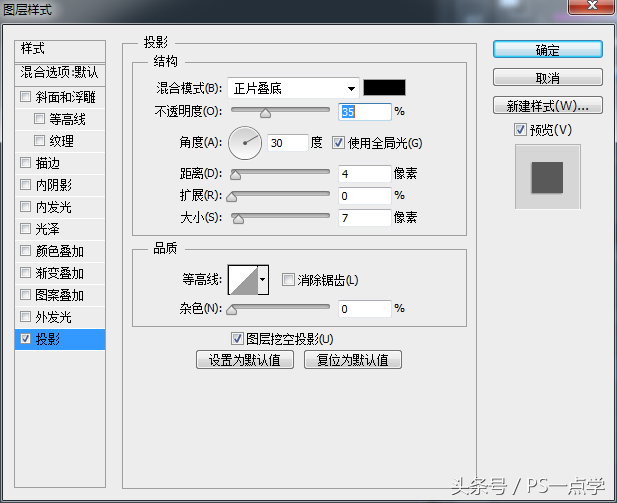
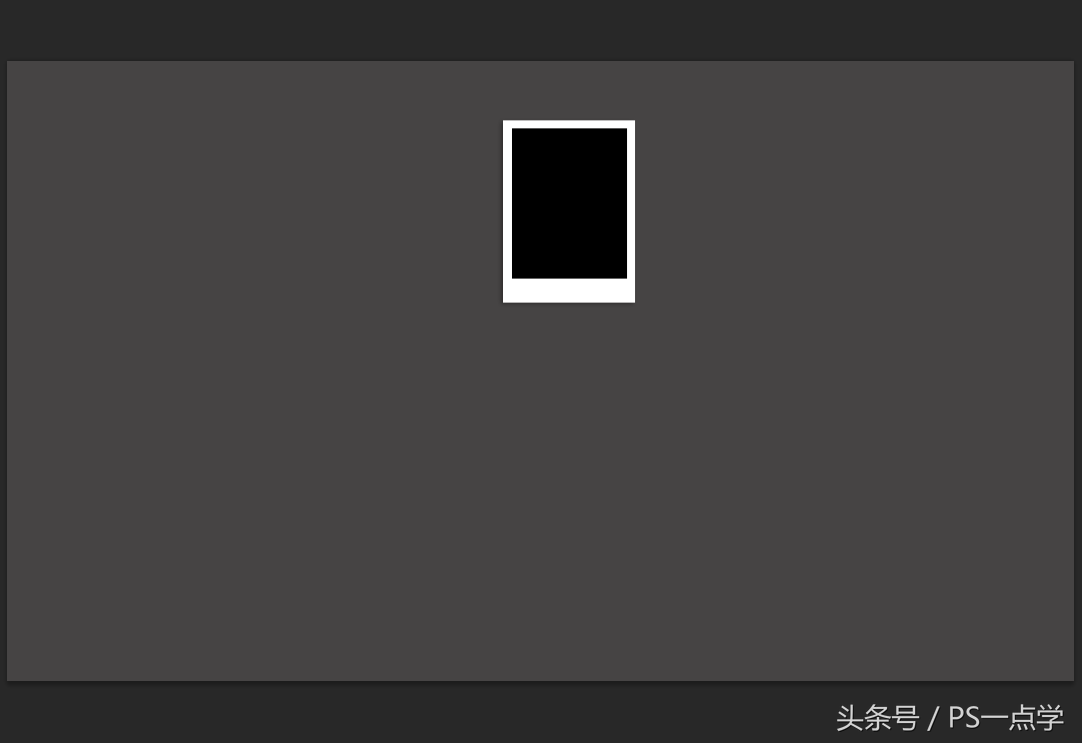
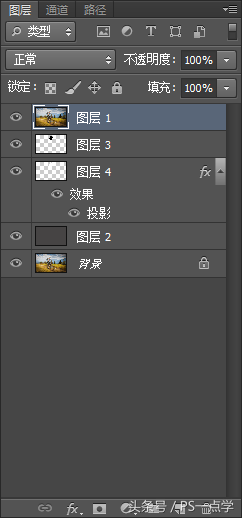
3、同时选中黑色和白色矩形图层,CTRL+T自由变换,旋转一下角度,自由调整位置,然后将复制出来的照片图层拉所有图层上方,在图层1和图层3中间按ALT键时会出现一个箭头的形状,这个时候按左键,即可出现如图效果,然后同时选中图层1、图层3、图层4点击创建新组(或直接CTRL+G组合键),形成组1。
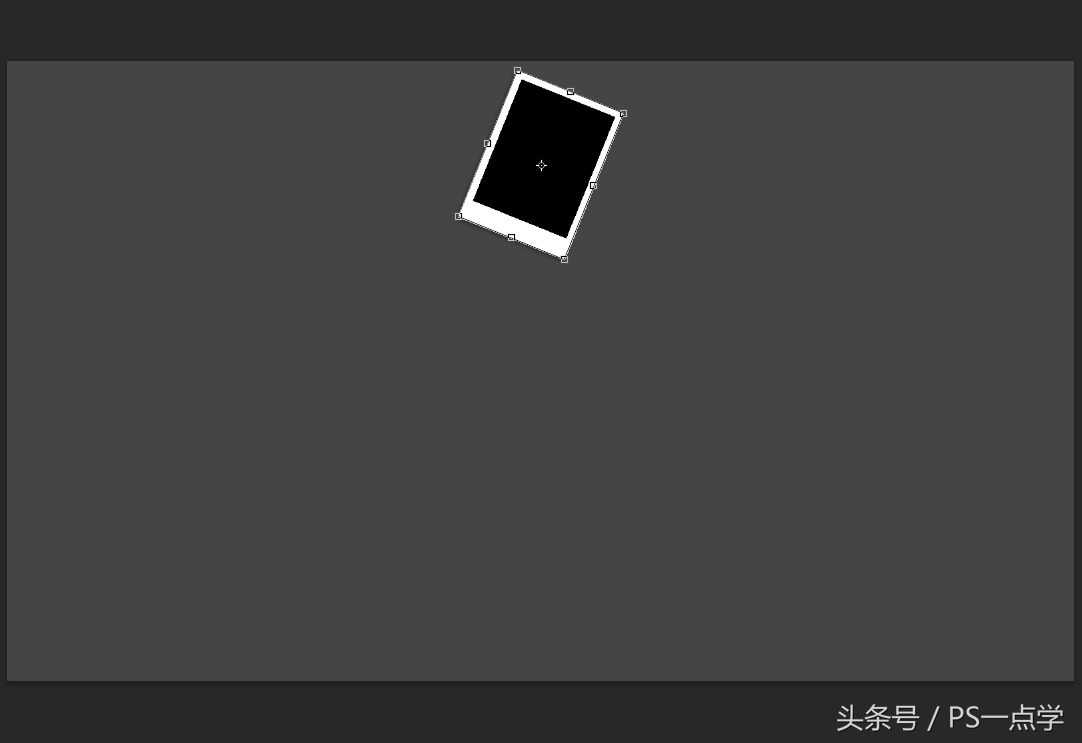

4、CTRL+J复制组1,只对黑色、白色矩形图层进行变形、移动,得到效果如下图所示。
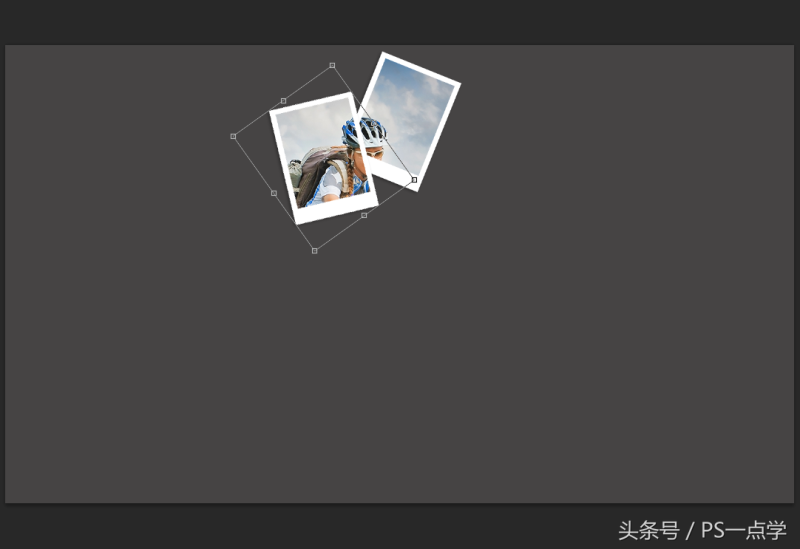
5、重复上步骤,直到拼贴完所有的照片(注意移动时不能整个文件组移动,只能移动组里面的图层3和图层4,即黑色和白色矩形图层),完成后如下图所示。
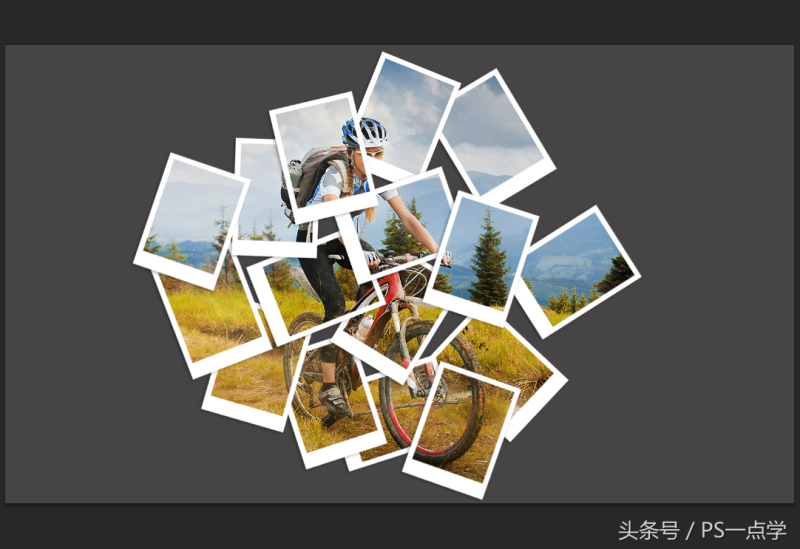
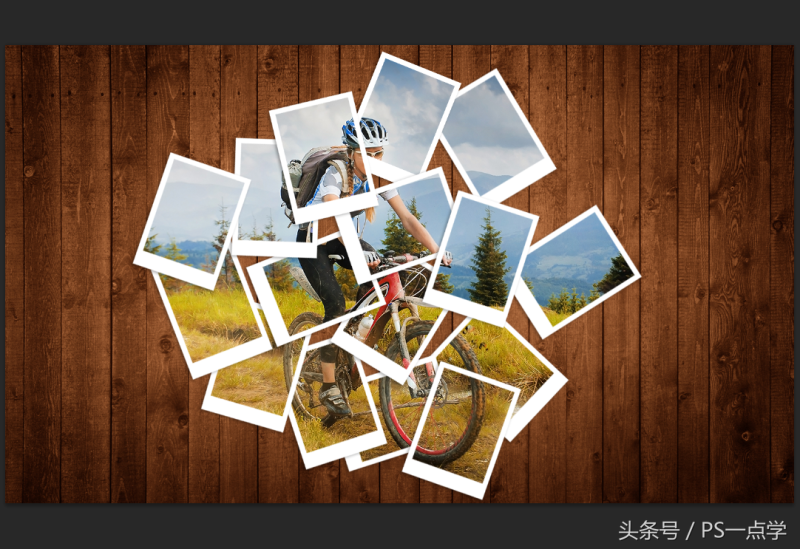
6、为了让效果更好,接下来我们打开木板素材,把它拉入画布,放在所有的照片组图层下面,Ctrl+T把木板调整到合适的大小,最后完成效果图如下。
文章均来自互联网如有不妥请联系作者删除QQ:314111741 地址:http://www.mqs.net/post/11948.html


添加新评论