新建快手广告的落地页-磁力建站
平台介绍和基本创编流程请参考:快手广告的磁力建站产品使用手册
注意事项
所有应用下载均须使用应用下载组件完成;
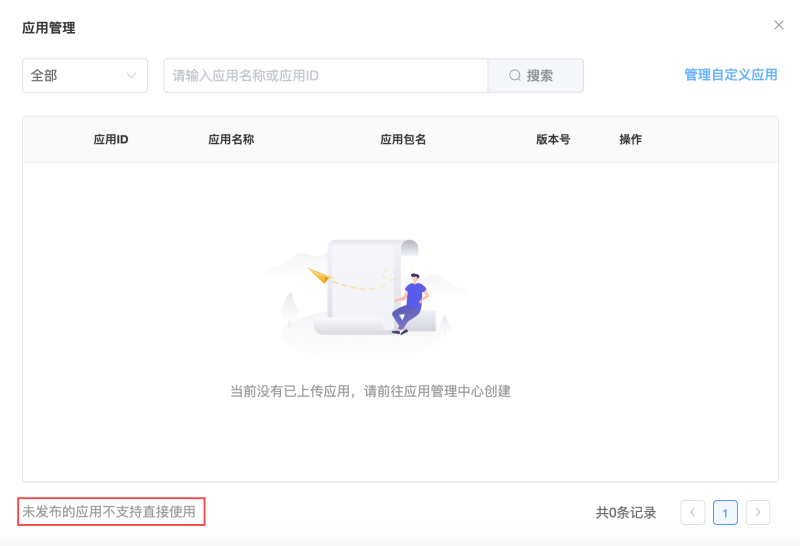
1个落地页仅支持1个应用下载链接,且仅支持应用管理中心审核通过的下载链接;
落地页内的下载链接需和快手广告计划中的下载链接保持一致。
| 事项 | 界面简介 | 截图 |
| 1.登陆磁力建站 | 第一步:快手广告投放平台-工具-磁力建站登入 或者在 https://h5.oceanengine.com/登陆 第二步:进入编辑器
|
第一步:
第二步:进入编辑器 点击“新建快手广告落地页”-新建快手推广的落地页进入
点击“我的站点”-新建落地页进入
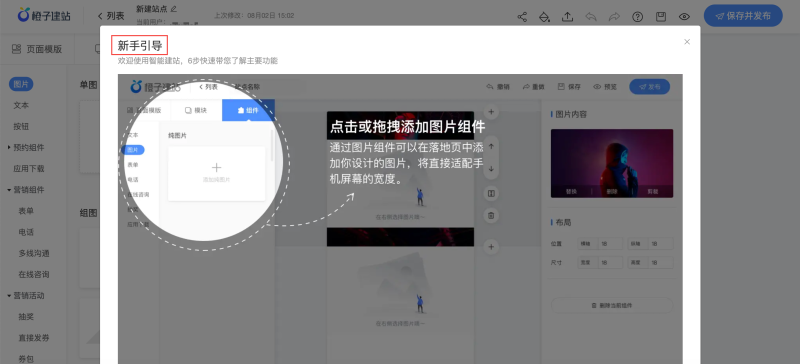
*使用新手引导,快速学习落地页搭建
|
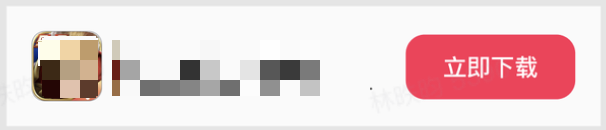
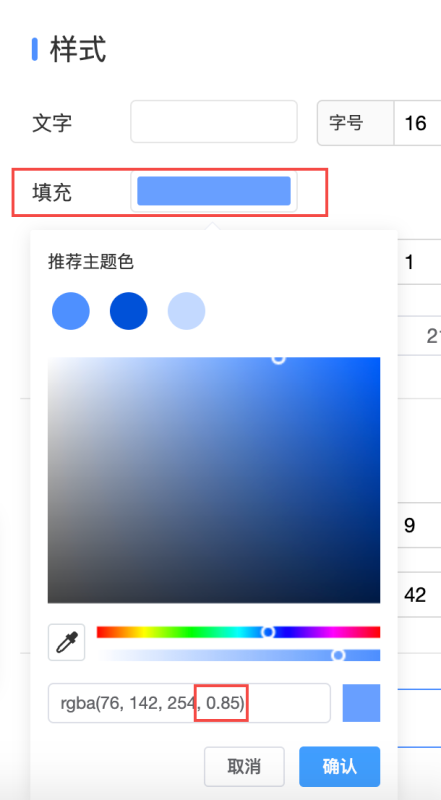
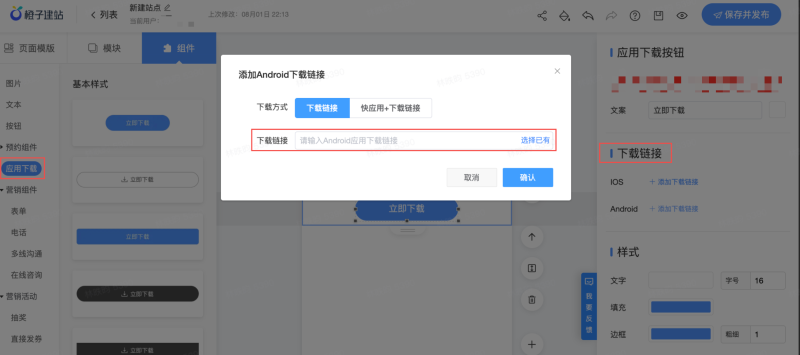
| 2.创建应用下载按钮 | 在左侧导航栏中选择“应用下载”组件,按照以下规范创建应用下载按钮: 通用规则 a. 应用下载按钮内的文案必须包含“下载”字样 b. 应用下载按钮的填充色透明度参数设置不得低于0.5 c. 一个落地页内,应用下载按钮(仅指基本样式,不包括顶部悬浮和底部悬浮按钮)的总个数不超过3个 d. 应用下载按钮的单体高度不可超过48px。 e. 仅在应用下载按钮区域放置应用下载链接
样式规则
* 在非应用下载按钮中填写下载链接,系统将会提示“该组件不允许输入下载类链接”。 |
通用规则: a. 应用下载按钮内的文案必须包含“下载”字样。
b. 应用下载按钮的填充色透明度参数设置必须大于0.5。
d. 在应用下载按钮中添加下载链接
e. 仅在应用下载按钮区域放置应用下载链接
支持直接输入下载链接或者点击“选择已有”, 在弹出的列表中选择在应用管理中心成功发布的应用。
样式规则: 非纯填色类:填写应用管理中心的下载链接后, 应用icon和应用名称将自动填充为该应用在应用管理中心中的信息。 |
| 3.保存发布 |
|
|







文章均来自互联网如有不妥请联系作者删除QQ:314111741 地址:http://www.mqs.net/post/20254.html


添加新评论