快手广告后台的磁力建站是什么?
1.1 了解快手广告后台的磁力建站!
产品简介:磁力建站是专注服务于快手广告主的落地页制作工具
产品定位:快手广告主无须设计能力也可以在10min内制作高转化率的落地页的平台,为快手广告主提供营销中内容与转化承载的全面解决方案,最大化提升客户效率和用户体验
产品优势:相比普通建站,智能建站拥有更丰富的组件、便捷的操作、多样的玩法、精美的模板来提升页面制作效率和数据表现
视频介绍地址:
1.2 了解落地页
落地页也称着陆页,是指访问者通过站内(Banner)、站外(快手信息流广告、EDM等)渠道点击进入的第一个页面。在用户获取路径的关键接触点中,落地页是承接流量的一个重要触点
落地页为访问者提供了一种“目标超明确”的访问体验:通过呈现一个特定页面,为C端用户指出一条明确的路径继续加深与商户的关系
2、使用流程是什么呢?
【视频示范】超快学会使用智能建站60s搭建落地页.mp4
快手60s搭建落地页
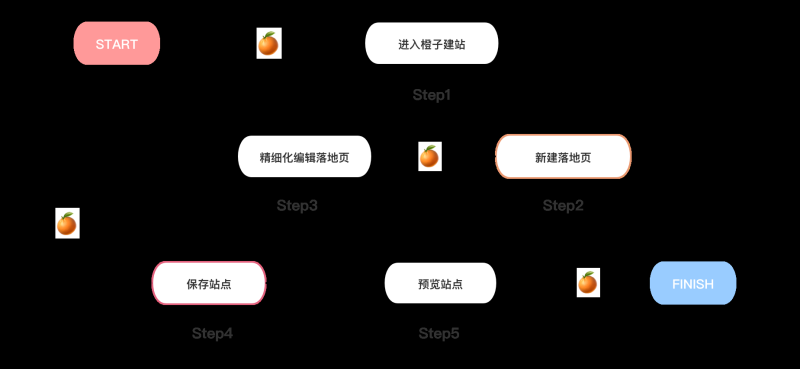
2.1 进入建站
进入快手广告投放平台-选择工具-设计工具-选择磁力建站
输入网址:h5.oceanengine.com;进入磁力建站
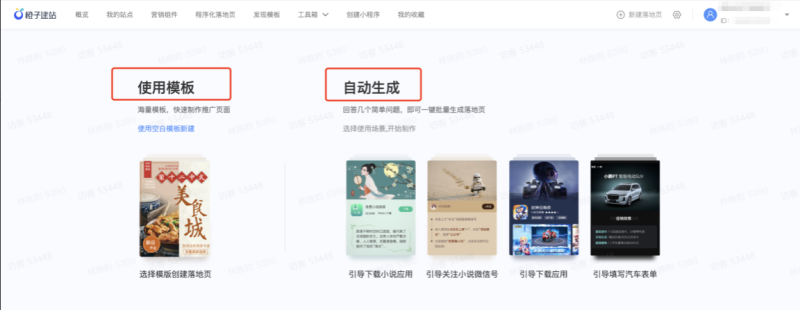
2.2 新建落地页
| 使用路径 | 示例图 | |
| 使用模版生成落地页 | 1、顶部导航栏【发现模板】→【使用】模版 2、顶部导航栏【新建落地页】→【使用】模版 3、顶部导航栏【我的站点】→【新建快手广告落地页】→【使用】模版 4、顶部导航栏【概览】→ 【精品模板 |
|
| 自动生成落地页 | 1、顶部导航栏【我的快手广告站点】→【新建落地页】→【自动生成】 2、顶部导航栏【新建落地页】→【自动生成】 |
|
| 新建空白落地页 | 1、顶部导航栏【发现模板】→【新建站点】 2、顶部导航栏【新建落地页】→【新建站点】 3、顶部导航栏【我的站点】→【新建落地页】→【新建站点】 |

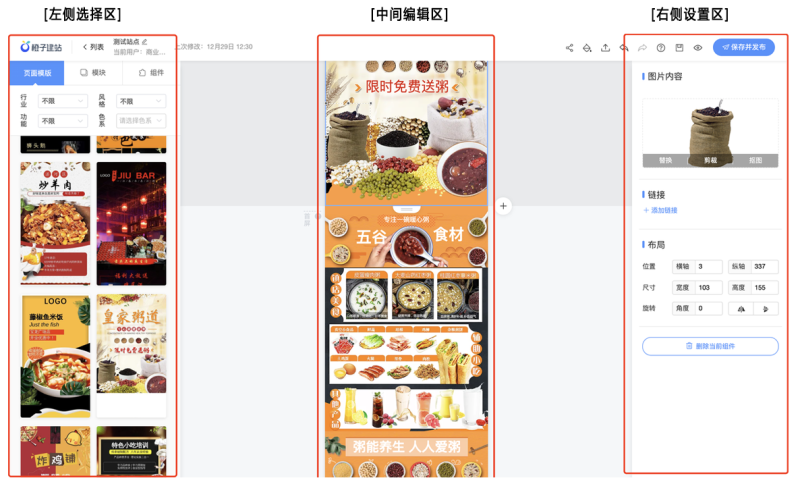
| 编辑器概览 | ||||
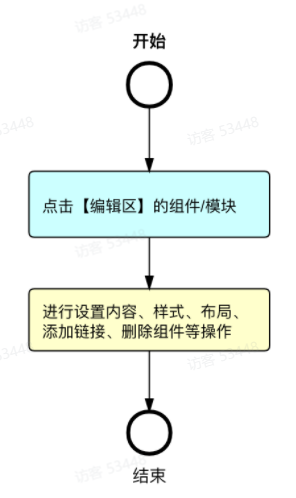
| 左侧选择区 | 中间编辑区 | 右侧设置区 | ||
| 页面模板 | 模块 | 组件 | 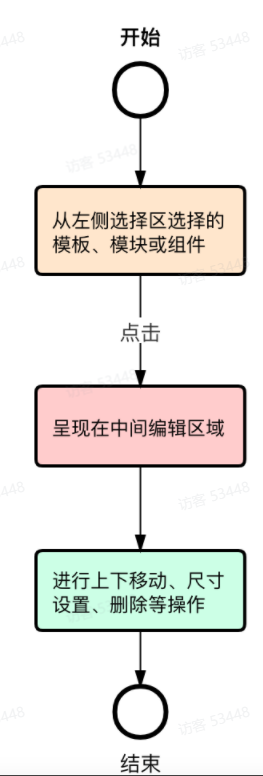 |
 |
通过筛选行业、风格、功能、色系等分类找到真正适合的落地页风格 【行业】支持房地产等29个一级行业 【风格】支持搜索商务风等12种风格 【功能】支持翻页海报等3种功能 【色系】支持20种主风格颜色 |
通过筛选样式、内容等,找到需要的落地页模块 【样式】包括图文叠放等8种类型 【内容】包括痛点问题等7种用途 Tips: 点击模块会添加至当前选中部分的下方 模块与模块不可叠放 |
1、基础组件
2、专项转化组件 3、动态展示及互动组件(详见本手册第三部分) |
||
|
||||
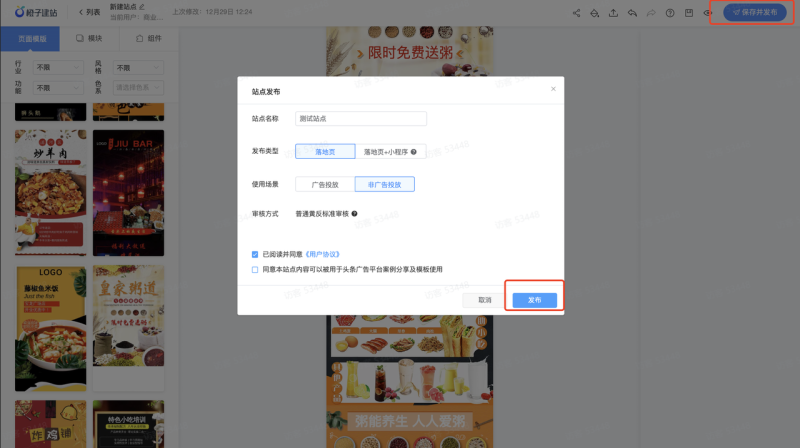
2.4 发布站点
| 【保存并发布】 | 1、使用场景
2、确认无误后需要勾选用户协议 3、同意案例分享及模版使用:建议勾选,可为平台带来良好的创意正循环 4、点击【发布】按钮,即可成功发布该站点 |
 |
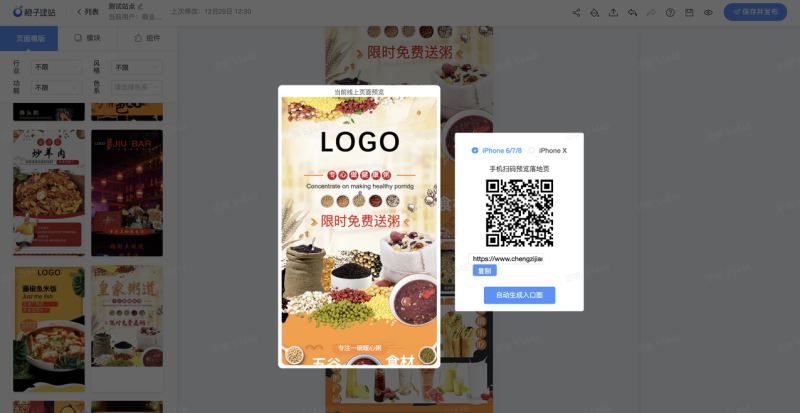
| 预览站点 | 1、成功发布站点后,点击【预览站点】,可查看站点是否符合预期 tips: PC端提供iphone系列手机的预览图,具体安卓端移动端效果,请使用测试手机扫码进行预览 2、测试落地页效果:对于已经创作好的落地页,支持对落地页进行测试,从而获取效果最好的落地页 3、如预览的落地页不符合个人预期,可选择【手动制作入口图】或【自动生成入口图】,进入磁力创意制作入口图,获取更好的效果 |
|
2.5 站点设置
点击编辑器的返回按钮后,页面自动跳转至【我的站点】,可对站点进行设置
| 鼠标hover至落地页demo图 |
|
| 点击查看数据 |
|
| 删除站点 |
|
| 站点转赠 |
|

3、组件应该怎么使用呢?
3.1 基础组件
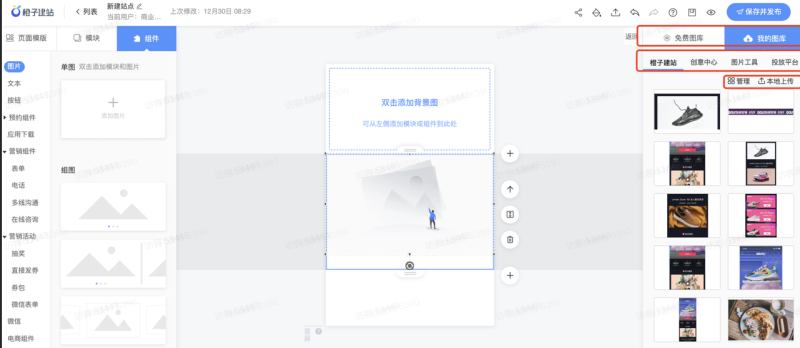
| 【图片】 | 1、点击图片组件,可选择“免费图库”或“我的图库”,对图片进行筛选,【我的图库】中可进一步在创意中心、投放平台等对图片进行选择 2、加入图片后,图片将默认与屏幕100%同宽进行填充,同时保持原图的宽高比不变,支持添加图片链接
Tips:轮播图高级设置中,【自动播放】是各图片自动轮播 |
|
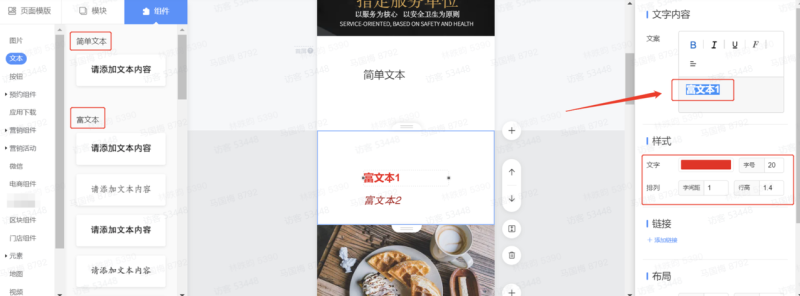
| 【文本】 | 1、提供25种字体,分为简单文本和富文本,均支持增加链接 2、点击文本组件后,在右侧设置区内输入文本内容后,可直接在样式中对文本进行个性化设置,暂不支持自定义的转义字符
|
 |
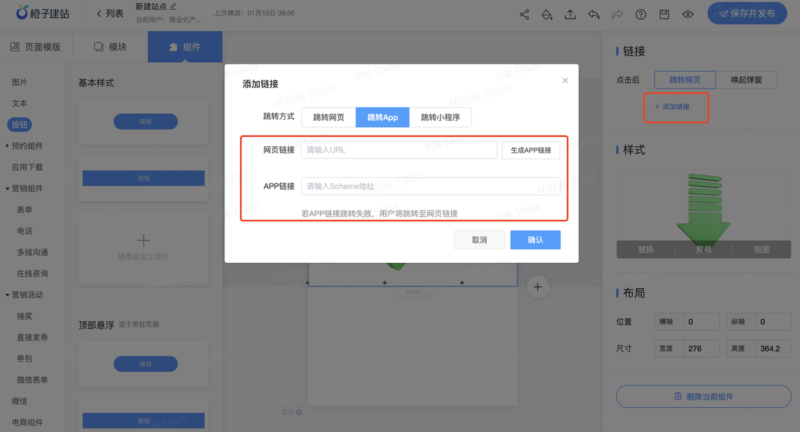
| 【按钮】 | 1、支持基本样式、顶部悬浮、底部悬浮,及自定义图片 Tips:自定义图片支持添加gif图,c端用户对于动态内容的注意力较高,可根据需要进行添加 2、跳转链接:支持3种优先跳转,分别为跳转网页、跳转app、跳转小程序,跳转小程序和app必须填写网页链接,作为跳转小程序失败后的兜底方案 3、跳转app中,支持填写网页链接后,自动生成APP链接 |
|


3.2 应用下载组件
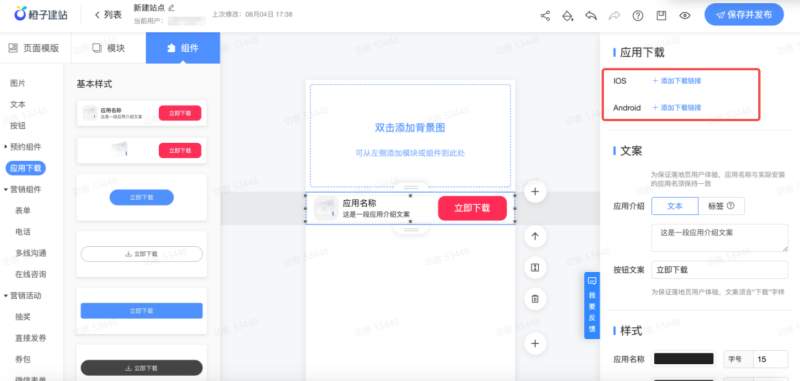
1、所有应用下载均须使用应用下载组件完成;
2、1个落地页仅支持1个应用下载链接;若安卓应用下载,则仅支持应用管理中心审核通过的下载链接;
3、落地页内的下载链接需和广告计划中的下载链接保持一致。
4、可根据页面排版选择应用下载按钮的位置,同时支持添加多种按钮样式,使按钮和落地页内容的融合度更好,提高转化
注意
只有在【应用下载】组件里添加下载链接,其他组件不可填写下载链接
对iOS链接必须使用app store的下载链接
3.2线索收集类组件
线索收集类组件可跳转至【青鸟线索通】和【小6客服】进行详细设置,下图为建站与其他平台的交互
涉及青鸟线索通相关组件的具体设置,请参考青鸟线索通-产品使用手册(对外)

(磁力建站与其他平台的交互图)
【营销组件】
在营销组件里,可通过添加【表单】、【电话】、【在线咨询】、【多线沟通】等组件,搜集对广告有意向的用户信息
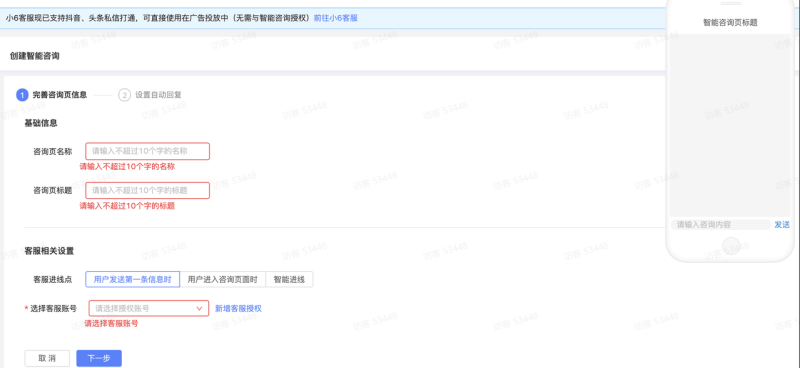
其中表单和电话可跳转“青鸟线索通“、在线咨询可跳转至“小6客服”进行详细设置,多线沟通是同时结合了表单、电话、在线咨询的营销组件
| 说明 | 操作步骤 | 示例图 | |
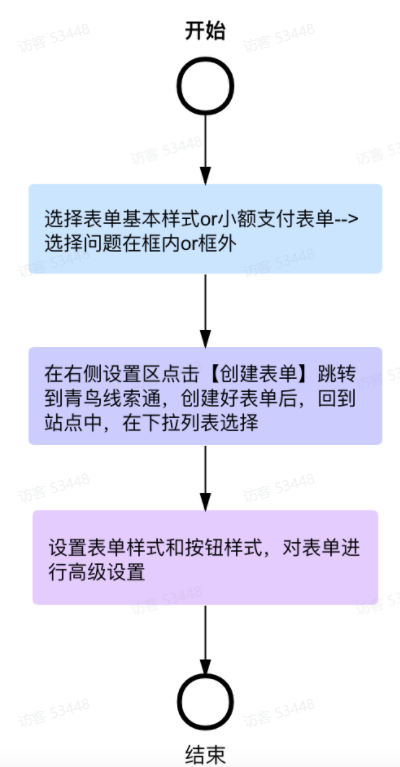
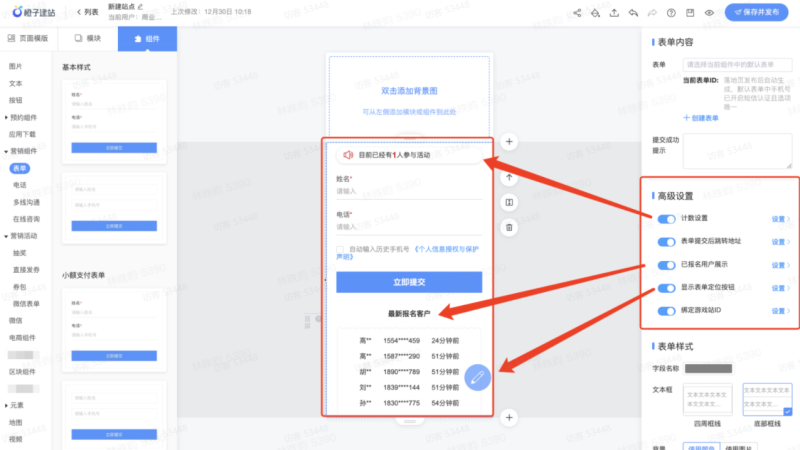
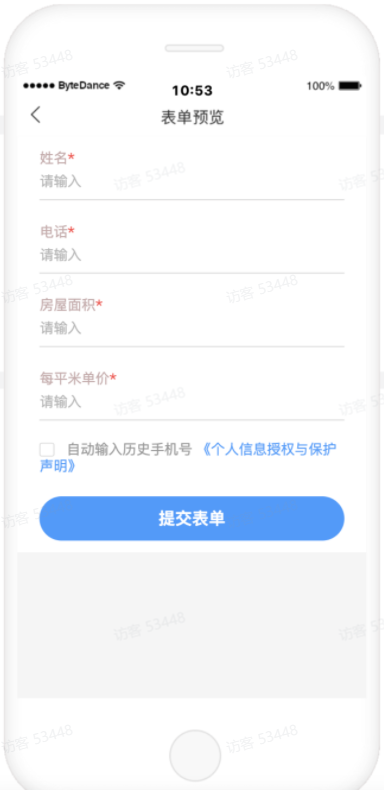
| 【表单】 | 1、有基本样式和小额支付表单两种类型 2、高级设置:支持【计数设置】、【表单提交后跳转地址】、【已报名用户展示】、【显示表单定位按钮】、【绑定游戏站点id】,点击设置按钮可进一步完善 其中【表单定位按钮】具体是指:用户从feed流进入落地页后,表单的锚点位置。例如,将定位按钮设置在落地页中部,用户点击进入落地页后,会首先跳转至落地页中部的表单位置 注意:目前H5落地页支持表单的高级设置,可以生成高级表单。小程序落地页目前仅支持普通表单,不支持生成高级表单 3、跳转线索通后,可设置表单的其他样式
4、表单转化数据,可在线索通内,选择【数据】,跳转至飞鱼CRM系统进行查看 |
 |
|
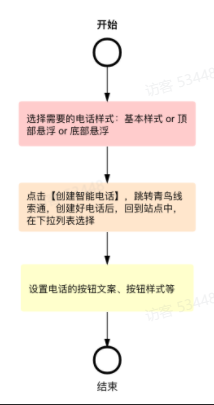
| 【电话】 | 1、支持前端用户一键拨打智能电话,方便收集用户更多信息 2、具体电话需要跳转至线索通设置
①优先线索性 ②优先有效性 ③不进行验证
|
|
|
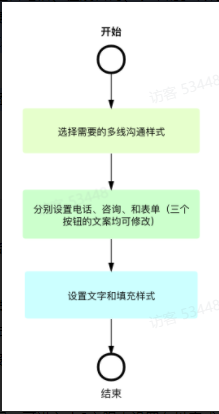
| 【多线沟通】 | 1、多线沟通组件是含电话、在线咨询、表单的多转化组件,可为用户进一步沟通提供更多的选择,用户点击任何一种组件,会产生和上述一致的c端交互效果 2、可对单个转化添加动态效果,起到突出强调的作用 |
 |
 |
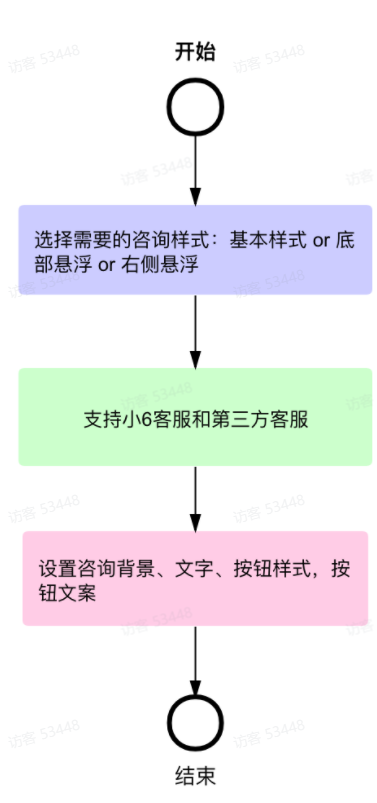
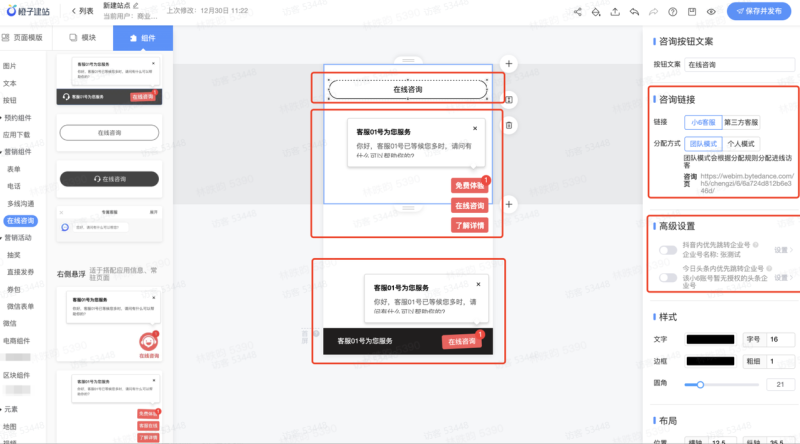
| 【在线咨询】 | 1、支持选择「底部悬浮」、「右侧悬浮」等多种样式 2、客服团队:可支持选择【小6客服】或者【第三方客服】
3、优先跳转企业号:可进入小6客服内设置在快手或者头条端时,优先跳转至企业号进行咨询 |
 |
|

【营销活动】
| 说明 | 操作流程 | 示例图 | |
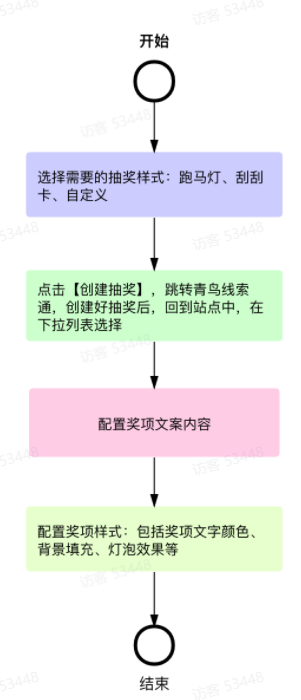
| 【抽奖】 | 1、支持跑马灯样式、刮刮卡样式、自定义图
|
 |
|
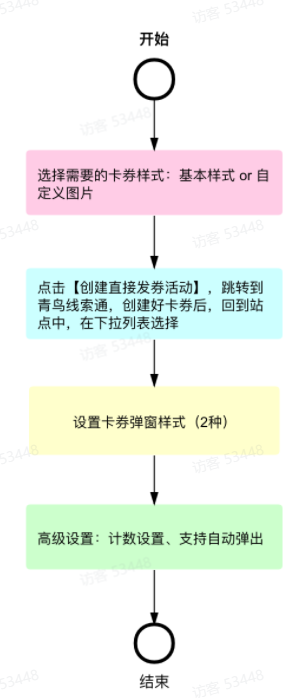
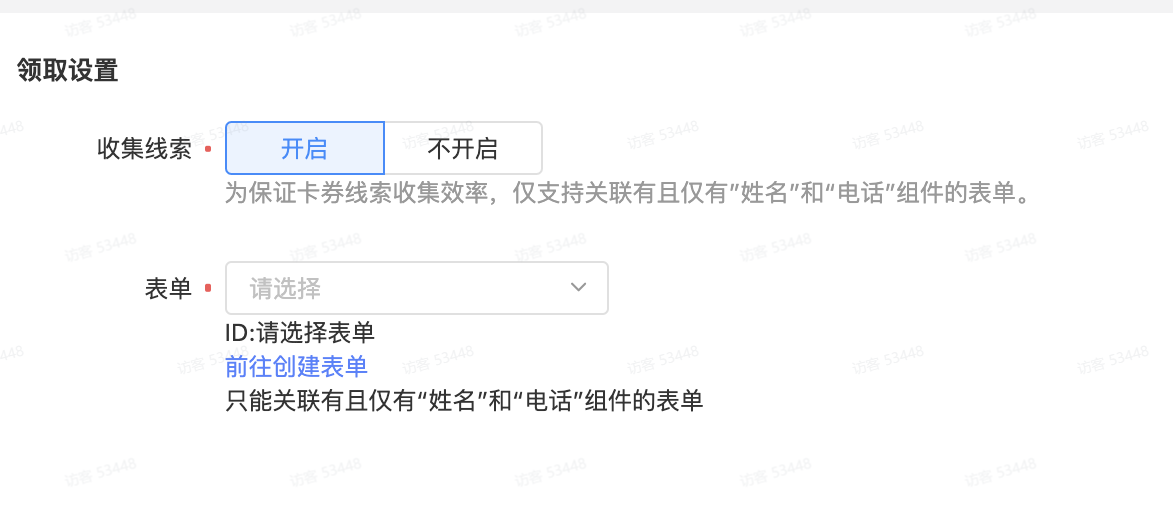
| 【卡券】 | 1、支持使用卡券的基本样式 或者 自定义图片 2、支持通过关联卡券和表单,来进行线索收集 3、支持进入线索通设置满减券、折扣券、礼品券、礼包码以及自定义券 4、支持「计数设置」以及「自动弹出」弹窗的的设置 |
 |
|

3.4 电商组件
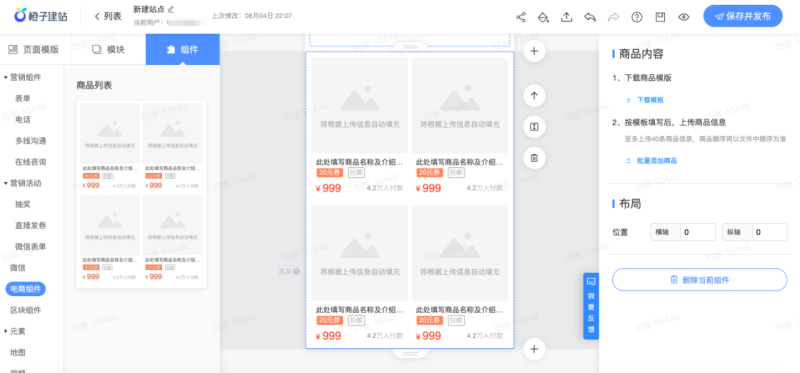
下载商品模版并填写商品信息,最多可上传40个sku,成功上传后,商品信息会填充至商品列表
3.5 区块
支持上下滑动东片,查看当前模块的完整内容,可以在篇幅有限的落地页展示更多的内容
3.6 门店组件

3.7 元素
【倒计时】
支持正计时和倒计时,可选择精确到天、时、分、秒
操作步骤:
选择倒计时组件基本样式
设置倒计时时间和样式布局
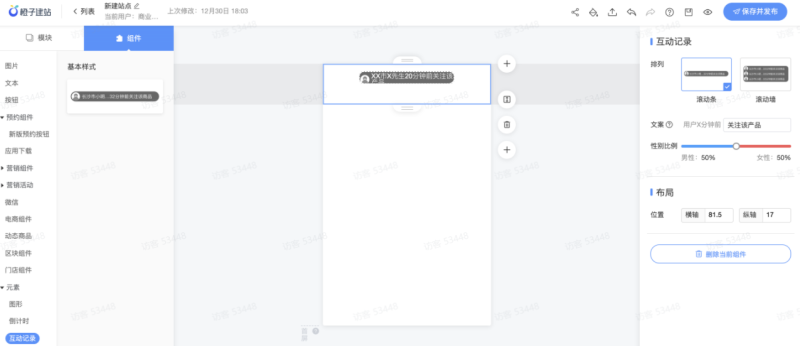
【互动记录】
支持通过滚动条或者滚动墙的形式,展示用户互动记录
操作步骤:
选择互动记录组件基本样式
选择滚动条 or 滚动墙
对互动记录的文案和性别比例进行个性化的设置
3.6 其他常用组件
【地图】
地图有四种基本样式
操作步骤:
选择需要的地图组件样式:分别为地址文案在地图的上、下、左、右四个位置
在【地址】栏直接搜索,在搜出来的结果中选择地址
修改地图的文案内容

【视频】
视频支持上传单个视频或多个视频轮播
为保证视频流畅,建议上传小于500M的本地视频
操作步骤:
选择视频组件的基本样式
选择本地上传/在线上传
注意:轮播视频中的【自动播放】设置,是指多个视频自动进行轮播,并非视频内容的自动播放

4、磁力建站还有什么其他功能呢?
4.1 模块和组件的配合使用
层流布局:建站的页面采用层流布局混合的模式,相比普通建站的流式布局,在编辑自由度方面有很大提升;
模块与模块之间是流式布局,流式布局的模块之间不能叠放和混合,只能按照从上至下的顺序一一排列;
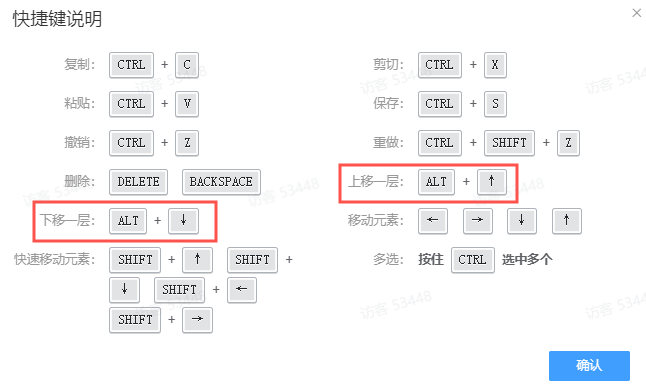
组件与模块、组件与组件之间是层式布局,各种元素之间可以叠放,类似PPT和PS的元素重叠。元素之间的叠放也可以通过快捷键调整上下顺序;


模块:在对某个模块上增加组件时,需选中该模块,选中的模块呈深灰色,右侧会出现四个功能:
点击“加号”,可以在当前的模块上下方加入空白模块
点击“上移下移”,可把当前模块的位置进行调整
点击“模块设置”,右侧出现模块的背景设置配置区,可以设置背景图片或者颜色、调整模块的高度(默认选中模块时,右侧同样是模块设置区)
点击“删除”,删除当前模块
组件:支持点击、双击、拖拽三种方式,添加到编辑器中
[荐]点击:点击即可添加到当前模块的中间位置(需要对模块进行选中操作)
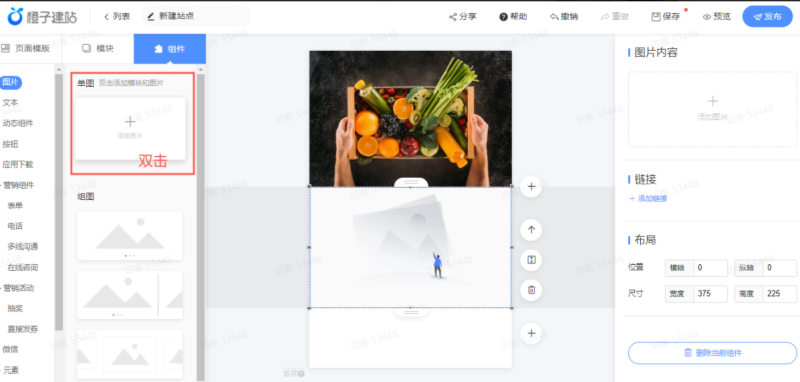
双击:双击即可将组件添加到落地页最下方(不受当前模块阻塞)
拖拽:可将组件插在任意位置
4.2 程序化落地页
程序化落地页可以全自动识别出表现优异的落地页以节省广告主人力投入,智能分配更多流量给优质落地页以提升整体转化率和计划竞争力,并且方便广告主做跑量和转化分析。
4.3 快捷使用方法
双击把手自适应高度——空隙问题一下解决 无需手动拉动调节模块高度,双击把手即可自适应模块高度 示例:图片上方和下方都有空白,双击把手后自适应高度 |
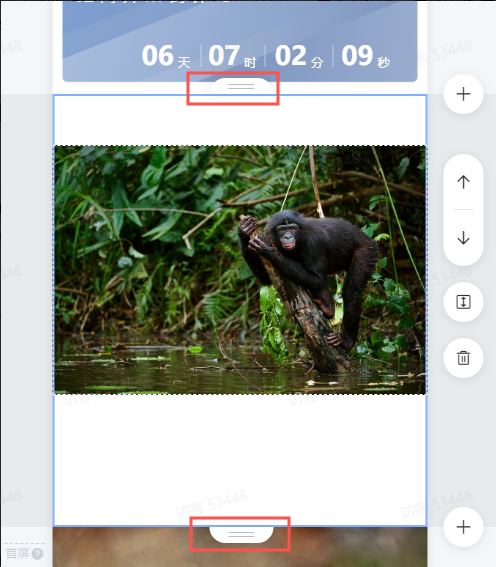 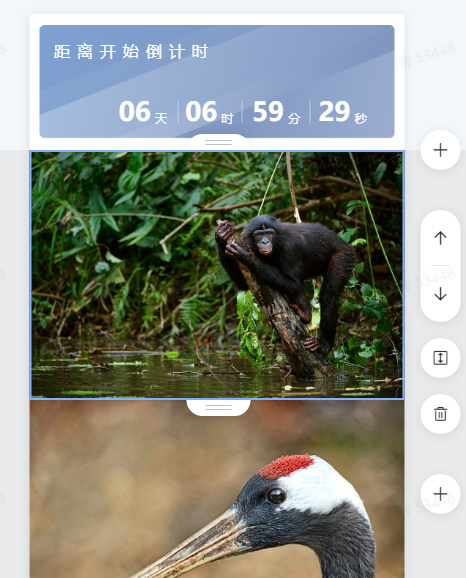 |
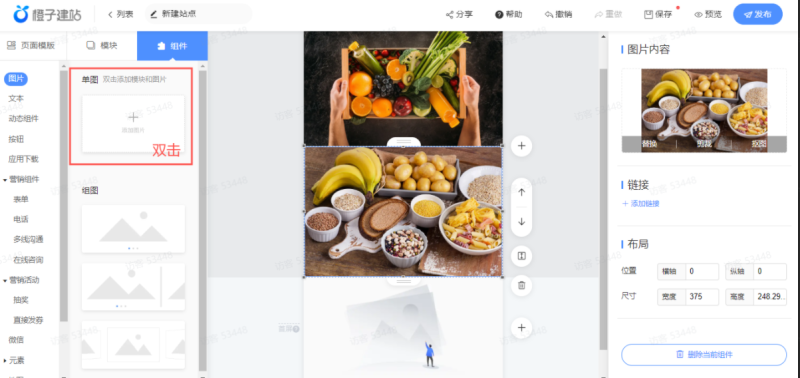
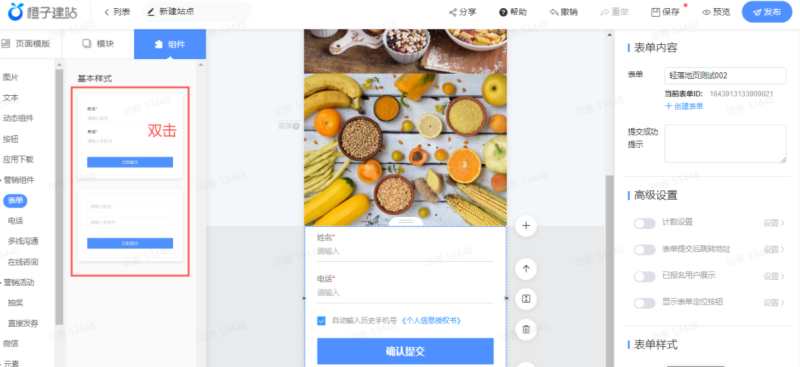
双击组件即可添加到落地页最下方——超快搭建落地页 step1:双击图片组件,即可添加到落地页最下方,从【我的图库】中选择已经切好的图片上传,模块宽高可以自适应 step2:再次双击图片组件,选择图片上传 step3:双击表单组件,选择已经建好的表单,落地页搭建完成 |
|
快捷键 图层的上移下移:Alt+↑、Alt+↓ |
 |
5、FAQ
| Question | Answer |
| 发布落地页后是否还可以编辑? | 可以编辑,落地页内容修改后点击发布,触发落地页侧审核。 -审核期间,线上落地页展示修改前的内容; -审核通过后线上落地页会被替换为新内容; -若审核不通过, 线上落地页维持修改前的内容。 *编辑器界面始终展示修改后的新落地页内容。 |
| 关联计划后是否还可以编辑? | 只可以编辑非转化组件,如图片、文字,不能更改表单、电话、等作为转化目标的转化组件 |
文章均来自互联网如有不妥请联系作者删除QQ:314111741 地址:http://www.mqs.net/post/20268.html


添加新评论