三、创建卡片项目
1.新建卡片工程
因为Jovi卡片是单独工程,不能配置在快应用工程中,所以需要另外建立新的卡片工程。
点击IDE 的“文件”菜单,选择“新建快应用工程”-“快应用卡片”,请选择vivo卡片模板,弹出以下所示“新建项目”的面板,填好卡片工程的相关信息。
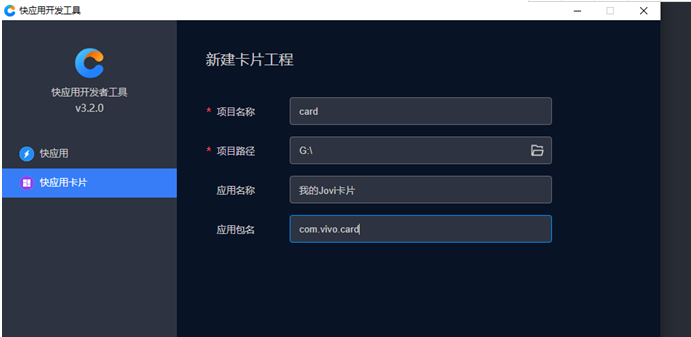
最后点击完成按钮,即完成了卡片项目的新建。
注意:点击完成后会进行自动编译,默认是以快应用打包工具编译的,编译可能会失败,但是不必关心。因为新建卡片工程时默认是以编译快应用的方式进行打包。等待编译完成后,再进行下一章节的vivo-hap-toolkit切换步骤,把toolkit切换成卡片模式。
卡片初始化工程目录结构如下:
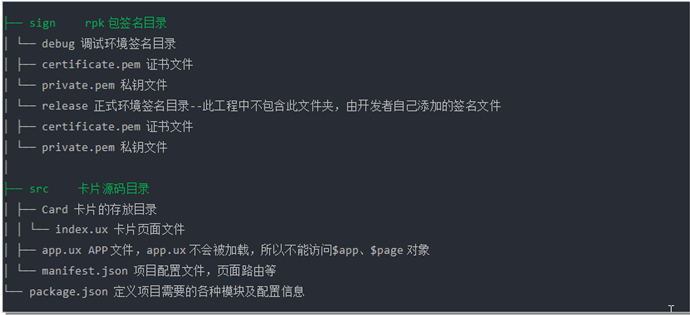
注意:
为了确保卡片和快应用的数据安全性,快应用引擎框架引入了严格的双向签名校验机制,即安装卡片或快应用时会进行相互签名校验,卡片的签名和快应用签名信息一致才能安装。所以开发者在接入Jovi卡片前,须确保快应用以及卡片使用同一个签名密钥,并保存好签名密钥,防止丢失。
开发者可以从快应用工程目录下把sign文件夹拷贝至卡片工程目录下,替换卡片sign目录,即完成卡片与快应用使用同一签名的操作。
2.Toolkit 切换
由于IDE编译快应用和卡片使用不同的toolkit插件,所以需要做切换后进行打包,打包编译Jovi卡片需要切换成vivo-hap-toolkit,如需打包快应用,请切回默认选项。
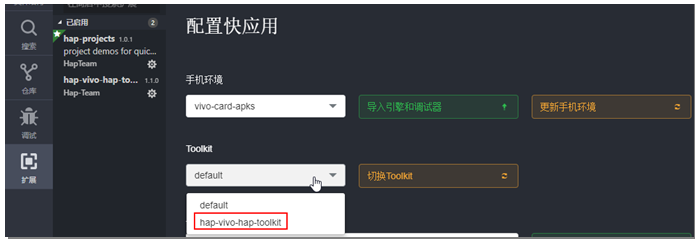
点击菜单“hap”-“配置快应用”,如下图示,Toolkit 请选择“hap-vivo-hap-toolkit”,并点击“切换Toolkit”。
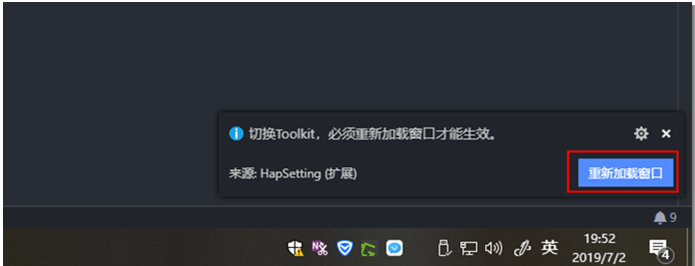
点击切换后IDE 右下角会有提示重新加载的提示,点击重新加载按钮切换生效。
切换Toolkit后会自动加载依赖和打包编译工作,请耐心等待编译完成。
注意:
修改卡片manifest.json文件或者更新toolkit版本后,需要重新切换toolkit重启后生效!
3.更新项目依赖
由于缺少依赖,上述可能会编译失败,点击更新依赖后重新切换toolkit即可。
4.预览卡片
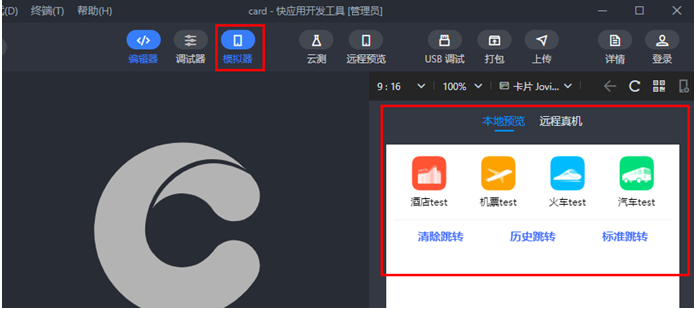
在IDE 上方的模拟器可以显示卡片的WEB预览面板,预览面板中的卡片界面仅供参考,实际效果应以手机预览效果为准,WEB 预览图如下:
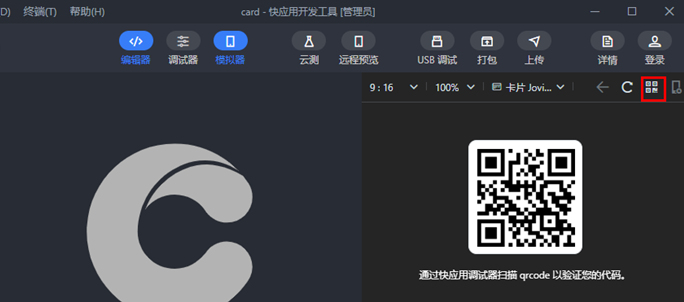
点击WEB预览面板右上角中的二维码图标,会生成卡片二维码,如下图示。
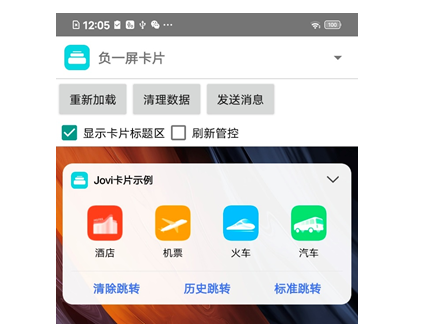
打开手机桌面找到”vivo 调试器“,选择”扫码安装“进行扫码。扫码成功后会展示如下图的卡片预览图:
5.vivo调试器使用说明
卡片运行场景下拉:需要针对接入的场景来选择场景,比如开发对接的是负一屏卡片,那么要选择负一屏场景,其他场景类似。
显示卡片标题区: 调试器中可以通过设置调试器是否显示标题来模拟真实卡片显示效果。
刷新管控: 卡片manifest.json中配置刷新周期值后此选项自动显示,点击选择的时候,卡片会受到系统管控,一个周期内只执行一次onShow;去掉勾选后,卡片每次可见时会触发卡片生命周期onShow。
清理数据: 此功能是模拟卡片被用户第一次添加的操作,此按钮会把手机中的卡片和快应用数据清理并重新安装卡片,触发卡片生命周期:onInit->onReady->onShow。
重新加载: 此功能是模拟卡片被系统重新加载,触发卡片生命周期:onInit->onReady->onShow。
折叠箭头按钮:卡片manifest.json中配置enableFold为true时自动显示,不是折叠的卡片请配置enableFold为false。
左右滑动:可以使卡片在显示和隐藏状态间相互切换,会触发onHide和onShow生命周期。
文章均来自互联网如有不妥请联系作者删除QQ:314111741 地址:http://www.mqs.net/post/45049.html
添加新评论